
家計簿には、けっこう長い遍歴があります。
最初は夫がExcelに入力していました。レシートをためて、パソコンを立ち上げて、まとめて入力。これが地味に大変で、続けるのに気力がいる方法でした。
その後、家計簿アプリの「マネーフォワード ME」へ。自動で連携してくれて、集計はとてもラク。ただ、自動で集計されるぶん、数字をなんとなく流して見てしまうんです。月末に集計を見て「今月も食費、使いすぎだったね……」と気づく。もう使ったあとなので、どうにもなりません。
我が家の一番の悩みは、食費の多さでした。だからこそ、自動にお任せではなく、1件ずつ自分の手で入力して、金額を確認しながら使いたい。月の途中で「今いくら使っているか」がすぐ分かる形にしたい。そう考えました。
こんにちは、ゆずです。相棒のクロコ(Claude Code。我が家で使っているAIアシスタントの呼び名です)とアプリを作ってみようと思い立ったとき、最初に頭に浮かんだのがこの家計簿でした。今回は、夫婦で使う家計簿アプリを自作して、使いながら育ててきた話です。
といっても、アプリの作り方の説明ではありません。先に結論を言うと、家計簿は立派な機能よりも「途中で気づける」「入力が面倒じゃない」ことが大事——これがこの記事でいちばん伝えたいことです。自作しない方にも、家計管理のヒントになればうれしいです。
ほしかったのは、こんな家計簿【市販アプリとのずれ】
市販のアプリが悪いわけではなく、私のほしい形とずれていただけ。整理すると、こうなります。
- 金額は1件ずつ、自分の手で入力する(入力するから、頭に残る)
- 入力のたびに、今月の支出累計がその場で確認できる
- スマホから、その場で数秒で入力できる
- 夫婦ふたりで使える(それぞれ財布を持っているので、どちらが払ったかも記録したい)
- データは自分のものとして残り、あとから分析できる
この条件で、クロコに相談しながら作ったのが、Googleスプレッドシート(Google版のExcelのような表計算)をデータ置き場にした、スマホで動く家計簿アプリです。
仕組みには、GAS(Google Apps Script)というものを使ってもらいました。むずかしそうな名前ですが、ざっくり言うと「スプレッドシートを自動で動かせる、Googleの仕組み」です。個人がふつうに使う分には、無料で使えます。スマホで入力すると、自分のGoogleドライブにあるスプレッドシートに、そのまま書き込まれます。
つまり、書き込む先は自分のGoogleドライブの中。家計のデータの置き場所を自分で把握できているのは、安心感があります。
プログラミングは私にはできないので、作るのはクロコ。私は「こう使いたい」を伝える係です。
こんな人に向いている: 家計簿アプリを入れたのに月末しか見ていない方/食費など特定の費目の使いすぎが気になる方
入力は1件5秒【続く仕組みその1】
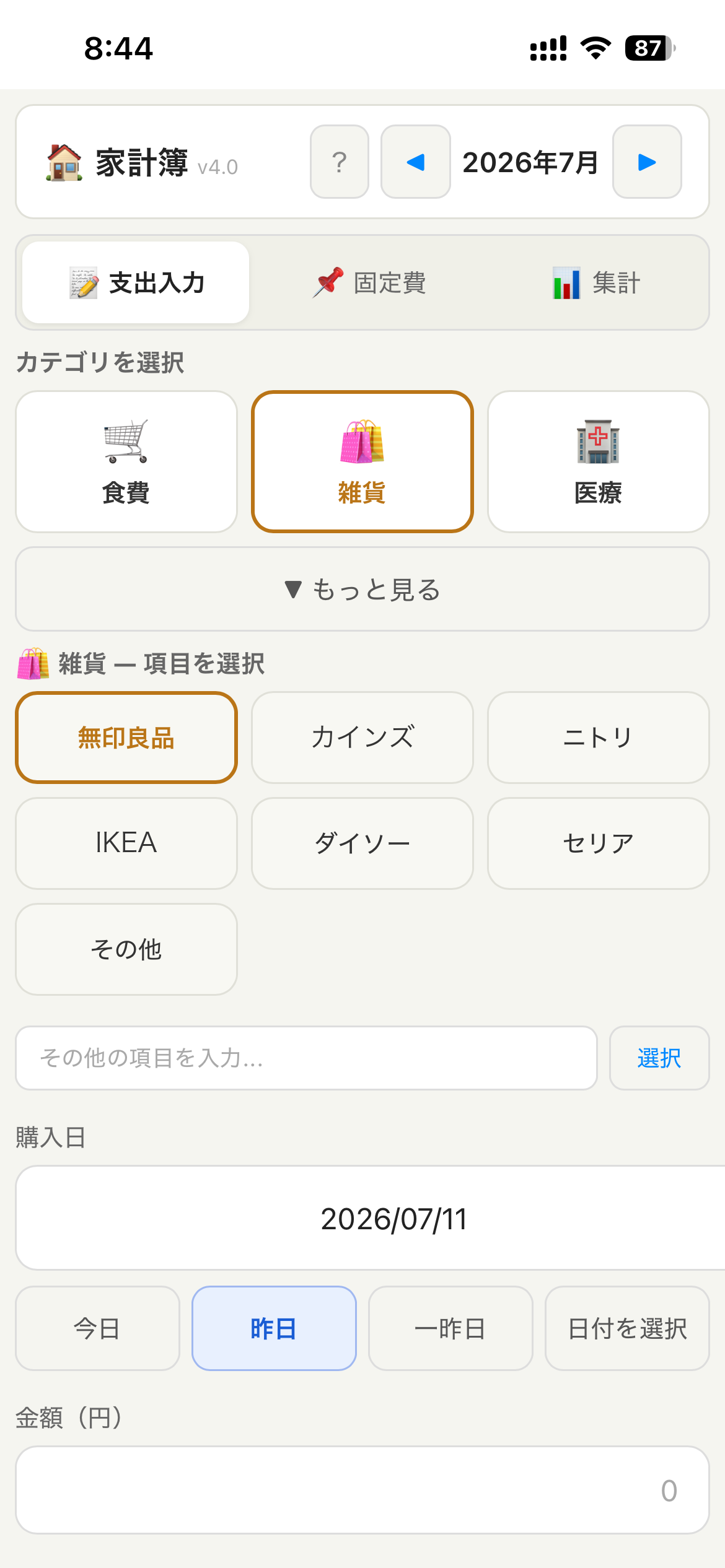
あえて手入力にしたぶん、面倒だと続きません。だから、いちばんこだわったのが入力の速さです。
- よく行くお店や項目が、最初からボタンで並んでいる
- 日付は「今日・昨日・一昨日」のボタンでほぼ済む
- カテゴリを選ぶと、よく使う項目が出てくる
自分たちがよく行くお店だけをボタンにした「自分仕様」なので、1件の入力は5秒ほど。買い物から帰ってきて、荷物を置く前に入力が終わります。夫に「これ入れておいて」と頼まれても、その場でサッと終わるので苦になりません。
スマホのホーム画面に財布のアイコンで置いてあって、ワンタップで開きます。この「すぐ開ける・すぐ終わる」が、続いている一番の理由だと思います。
こんな人に向いている: 家計簿が三日坊主になりがちな方/レシートの山を前にため息をついたことがある方
支出を4タイプに分けてみた【続く仕組みその2】
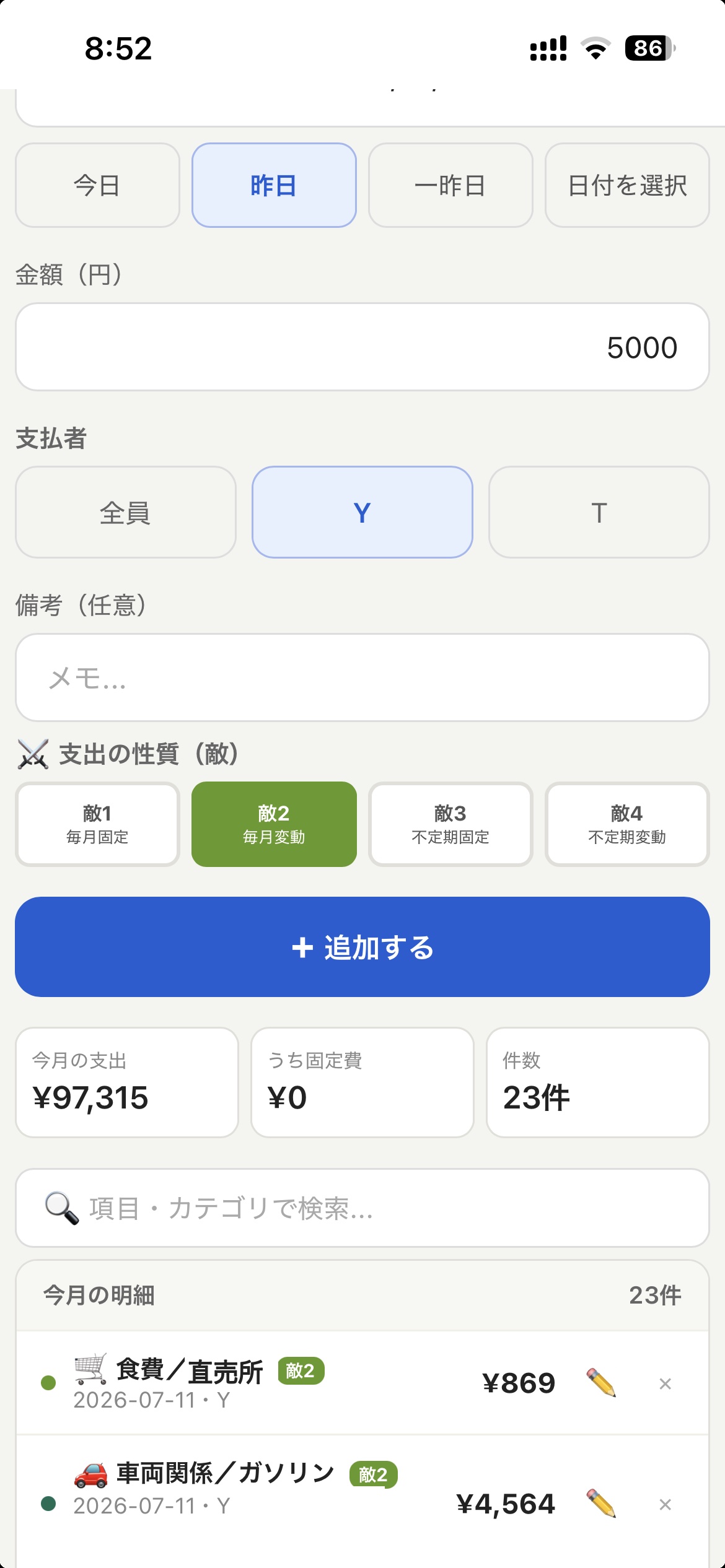
お金の勉強をする中で知った、支出を4つのタイプに分ける考え方。これをアプリの入力画面にそのまま組み込みました。
- タイプ1(毎月固定):金額が決まった毎月の支出。通信費・保険など
- タイプ2(毎月変動):毎月あるけど金額が変わる支出。食費・光熱費など
- タイプ3(不定期固定):たまにドンとくるが金額は読める支出。税金・車検など
- タイプ4(不定期変動):不定期で金額も読めない支出。旅行・家電など
画面のボタンに「敵1〜4」とあるのは、この4タイプのことです。家計を守る相手という気分で、わが家では支出を「敵」と呼んでいます(笑)。カテゴリを選ぶとタイプは自動でセットされる(食費なら毎月変動、通信費なら毎月固定)ので、ふだんは意識しなくても、入力5秒のまま、すべての支出にタイプが付いていきます。集計もタイプ別に見られます。
こう記録しておくと、月の合計が膨らんでも慌てなくなります。今年の5月は車検で支出が一気に増えましたが、「これは来ると分かっていた出費(タイプ3)」と思えば、心は平和です。減らす工夫をするべきは毎月の変動費、備えておくべきは不定期の出費——タイプごとに攻め方が違うわけです。
こんな人に向いている: 車検や税金のたびに家計簿を見てへこむ方/どの支出から見直せばいいか分からない方
最初から完璧じゃない。使いながら育てた【失敗談】
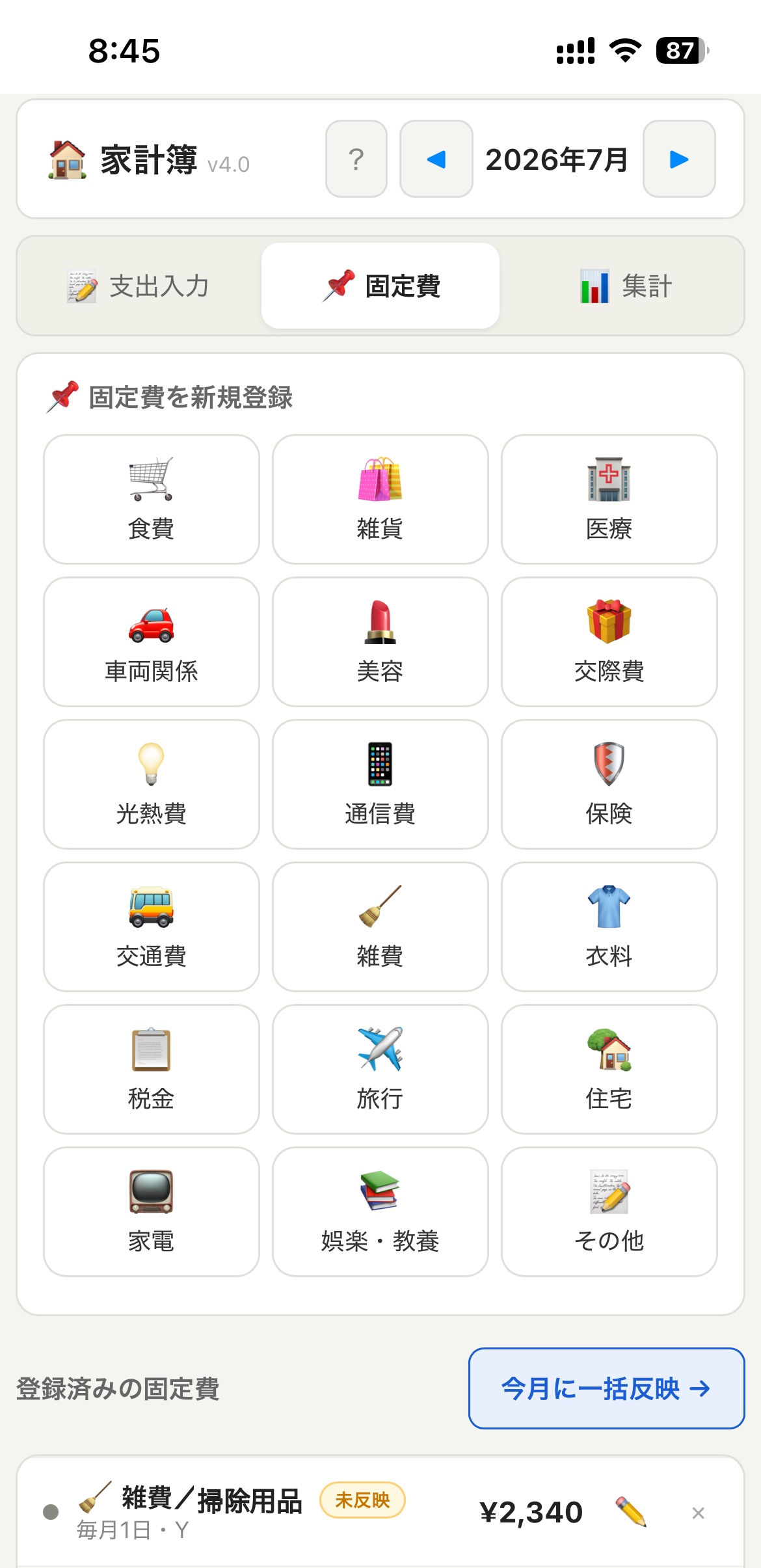
正直に言うと、最初のバージョンはかなり素朴でした。なにしろ、入力した内容の修正も削除もできなかったんです。打ち間違えて初めて「あ、直せない」と気づき、さっそくクロコに「修正できるようにして」とお願いしました。
そんな調子で、使っていて困るたびに、クロコに頼んで少しずつ機能を足していきました。
- 毎月決まってかかる固定費を、ボタン一つでまとめて入力できるようにした
- 月の集計をグラフで見られるようにした
- 昨年同月との比較ができるようになった
Excel時代の過去データも移行しました。ただ、これが一筋縄ではいかず、形式の違うデータがきれいに入らなくて、クリーニング(データのお掃除)を何度かやり直すことに。それでも移行しておいたおかげで、「去年の同じ月と比べてどうか」が見られるようになったのは大きかったです。
面倒だったこともあります。アプリを直すたびに必要な「デプロイ」という更新作業を、当初はクロコに言われるまま手作業でやっていました。これが毎回地味に手間で……途中からクロコが自動でやってくれるようになって、一気にラクになりました。
こんな人に向いている: 完璧な準備ができてから始めたいと思って、結局始められない方
使ってみて、家計はどう変わったか【効果】
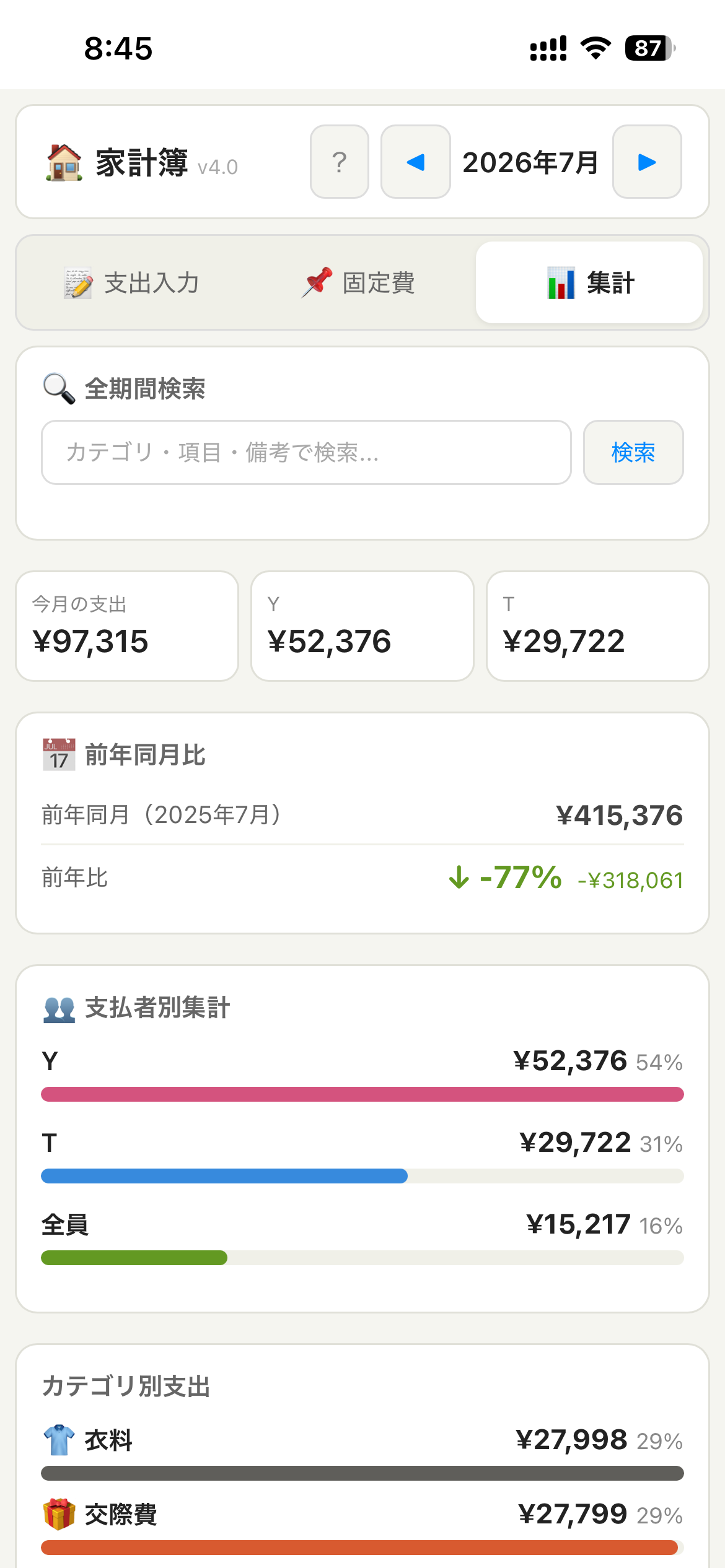
- 食費の累計が月の途中で見えるので、「今月ちょっとペースが速いな」にその場で気づける
- どちらがいくら払ったかも、自動で集計される(夫婦それぞれの支払いが一目瞭然)
- 夫もスマホからいつでも見られるので、「今月どうだった?」の会話がしやすくなった
- データがスプレッドシートに残るので、パソコンからじっくり分析できる
ちなみに、マネーフォワード MEも今までどおり使っています。口座やカードの動きの確認、身に覚えのない支出がないかのチェックはマネーフォワード。その場の入力と途中経過の把握は自作アプリ。乗り換えたのではなく、役割分担でどちらも現役です。
家計簿は「つけること」が目的になりがちですが、途中経過が見えるようになってからは、月末の反省会が減りました。気づくのが早ければ、その月のうちに調整できます。
こんな人に向いている: 家計簿はつけているのに、支出が減らないと感じている方
まとめ|市販アプリと自作アプリの使い分け
| マネーフォワード ME | 自作アプリ | |
|---|---|---|
| 役割 | 結果の確認・不明な支出のチェック | その場の入力・途中経過の把握 |
| 入力 | 自動連携(ラク) | 手入力・1件5秒(頭に残る) |
| 得意なこと | 省力化・口座の一元管理 | 「使いすぎ」にその場で気づく |
今回学んだことをまとめます。
- 自動化がいつも正解とは限らない。手で入力するから、金額が頭に残る
- 道具は「続けられる形」がいちばん。入力5秒なら続く
- 支出は4タイプに分けておくと、大きな出費にも慌てない
- 市販アプリと自作は、優劣ではなく用途の違い
自作というと大げさに聞こえますが、私がやったのは「こう使いたい」を伝えることだけ。作るのはクロコ、育てるのは日々の使い勝手です。小さく作って、困ったら直す。この進め方なら、専門知識がなくても自分仕様の道具が持てます。
ここまで読んでくださって、ありがとうございます。家計簿が続かない、月末に使いすぎに気づいてため息……という方は、「途中経過が見える形」を探してみてください。市販アプリの予算機能でもいいし、私のようにAIと一緒に作ってみるのも、意外とできますよ😊
🔗 自分専用アプリシリーズ第2弾を書きました。今度は「2日に1回」の薬も管理できる、おくすり手帳アプリです。
「昨日飲んだっけ?」をなくしたくて。自分専用おくすり手帳アプリをAIと作った話