
こんにちは、ゆずです。
先日、家族と共用しているWindowsのノートパソコンを開いたら、見たことのない真っ青な画面が出ました。
「使用できる状態に戻すには回復キーを入力してください」
回復キー? そんなの保存してないよ〜〜! ……と焦ったのですが、結論から言うと、回復キーはMicrosoftアカウントで確認でき、パソコンは初期化せずに元どおり起動しました。相棒のチャッピー(ChatGPT)に相談しながら乗り切った記録を、短めにまとめます。
まず落ち着く。初期化はしない【故障とは限らない】
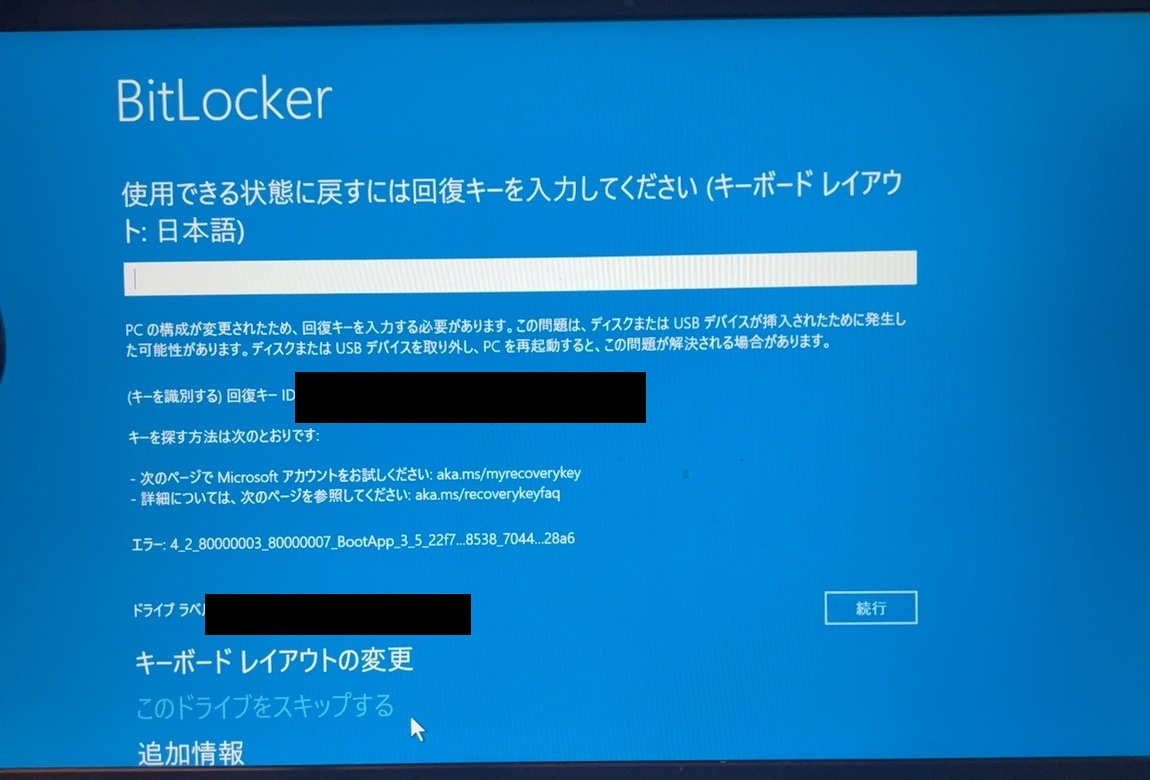
チャッピーいわく、この画面は故障とは限らず、Windowsがパソコンの構成の変化を検知して安全確認をしている状態とのこと。Windows UpdateやBIOS設定、USB機器、そして電源まわりの異常終了などがきっかけになるそうです。
慌てて初期化したり、あてずっぽうに操作したりしないのが最初のポイントです。
こんな人に向いている:青い画面が出て、今まさに焦っている方
回復キーの探し方【Microsoftアカウント】
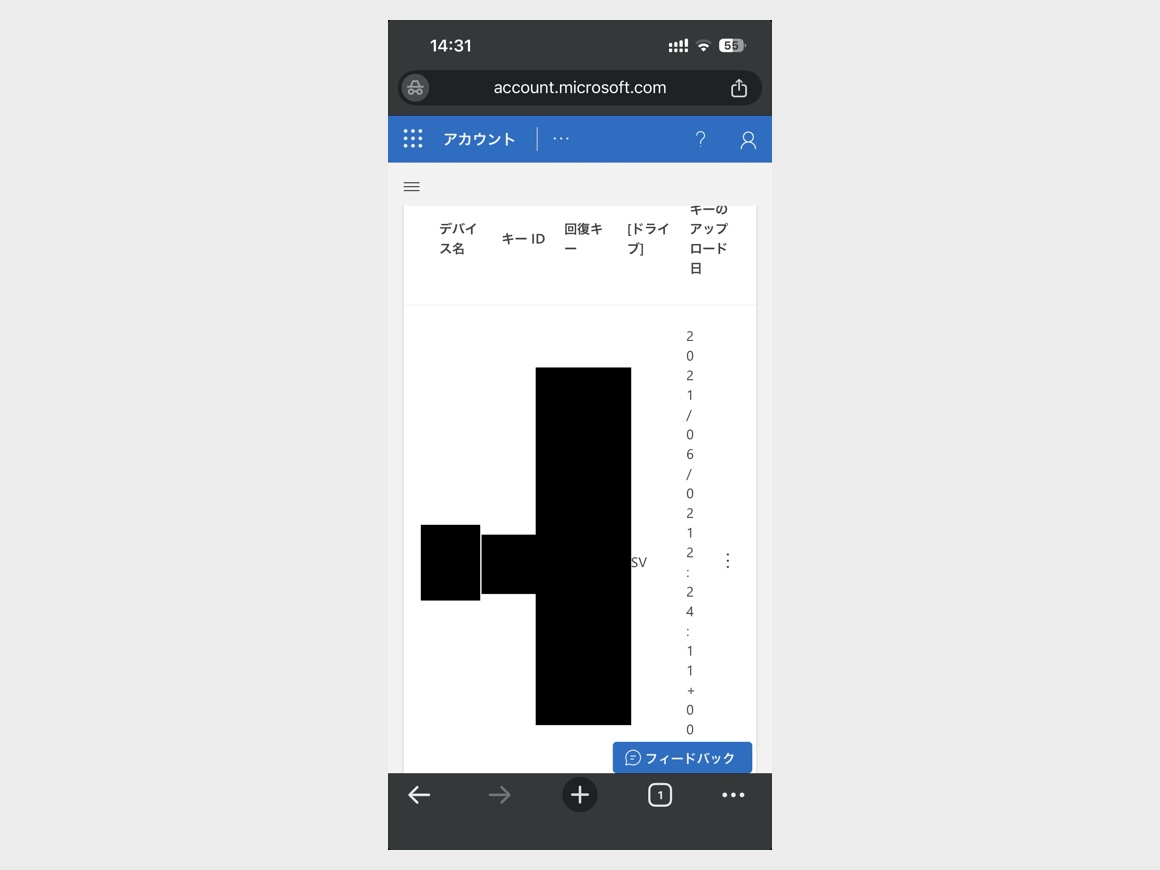
私の場合、回復キーはMicrosoftアカウントに自動保存されていました。探し方はこの順番です。
① スマホで account.microsoft.com にサインイン(Windowsの初期設定で使ったメールアドレス)
② 「デバイス」から自分のパソコンを開き、「回復キーの管理」へ
③ ページが真っ白になったら、専用URL(aka.ms/myrecoverykey)を直接開くか、別のブラウザを試す(私はこれで表示できました)
④ 青い画面の「回復キーID(先頭8桁)」と一致するキーを選ぶ
見つけた48桁のキーは、その場でパスワード管理アプリにも保管しておくと安心です。私はAppleの「パスワード」アプリに、キー・回復キーID・保存日をセットで登録しました。
こんな人に向いている:回復キーを保存した覚えがない方(自動保存されている場合があります)
原因はバッテリー切れの可能性大【イベントビューアー】
うちのパソコンは、結局キーを入力しないまま再起動したら普通に立ち上がりました。気になる原因は、チャッピーに教わりながらイベントビューアー(パソコンの動作記録)で確認。「予期しないシャットダウン」の記録が見つかり、前日にバッテリーが切れるまで使って放置していたことを思い出しました。
ログと状況から、バッテリー切れによる異常終了のあと、BitLockerが起動時の安全確認を行った可能性が最も高い——という結論に。故障を示す決定的な記録はなく、ひと安心でした。
こんな人に向いている:復旧はしたけれど「なんで急に?」がモヤモヤしている方
まとめ【やること早見表】
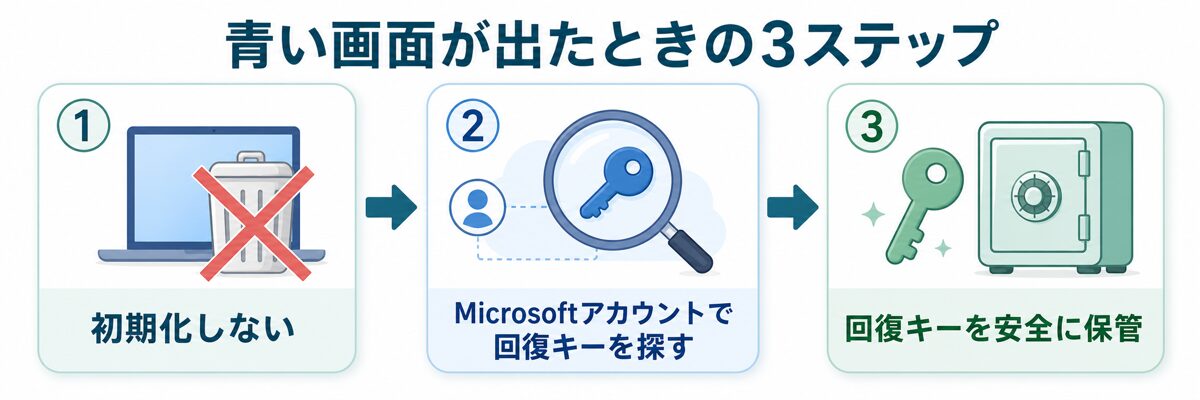
| 状況 | やること |
|---|---|
| 青い画面が出た | 初期化しない。スマホでMicrosoftアカウントへ |
| 回復キーのページが真っ白 | aka.ms/myrecoverykey を直接開く/別ブラウザ |
| キーが複数ある | 回復キーID(先頭8桁)が一致するものを選ぶ |
| 復旧した | 回復キーをパスワード管理アプリに保管 |
| 事前の備え | 今のうちに回復キーのありかを確認しておく |
いちばんの学びは、回復キーのありかを「事前に」知っておくこと。
まずはこの一歩:この記事を読んだ今のうちに、スマホで aka.ms/myrecoverykey を開いて、ご自分の回復キーがあるか見ておきませんか? 5分で終わりますし、いざというときのお守りになりますよ。
AIに相談するときの指示文(コピペOK):もし同じ画面が出たら、ChatGPTやGeminiなど、お使いのAIチャットにこの文をそのまま貼ってください。写真を添えるのがコツです。
パソコンに青い画面が出ました。画面の写真を送ります。初期化せずに対処する手順を、初心者向けに順番に教えてください。最後まで読んでくださって、ありがとうございました。この記事が、いつかの「青い画面」の日のお守りになればうれしいです😊