こんにちは、ゆずです。
ある日、日本年金機構から封筒が届きました。年金請求書です。
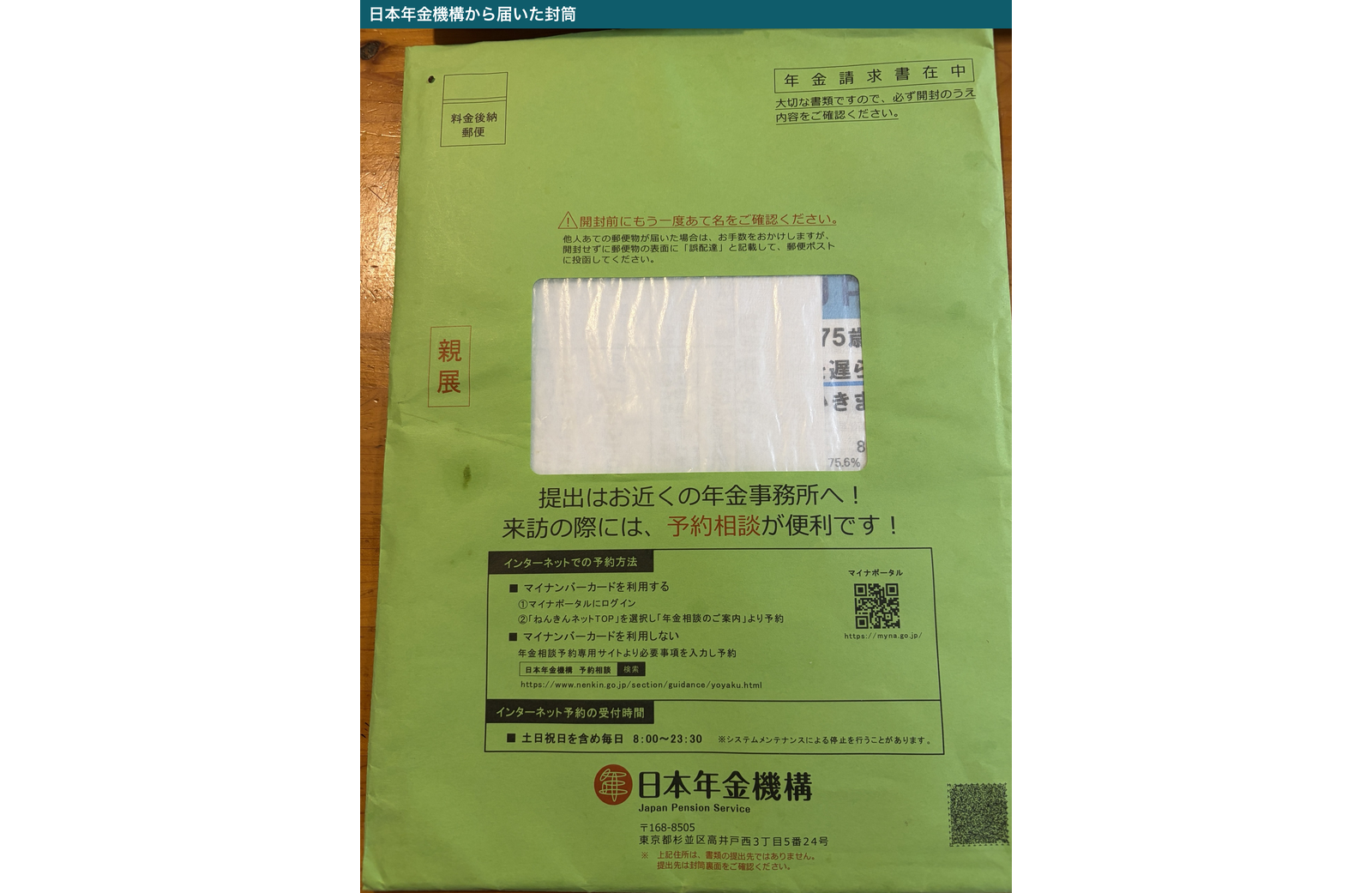
いよいよこの封筒が来る年齢になったか、というのが正直な感想でした。同世代の方なら、分かっていただけると思います。
さて、どうするか。年金事務所で手続きをするなら、まず予約の電話。日程を決めて、当日は窓口まで出向いて面談です。それなりに時間も手間もかかります。
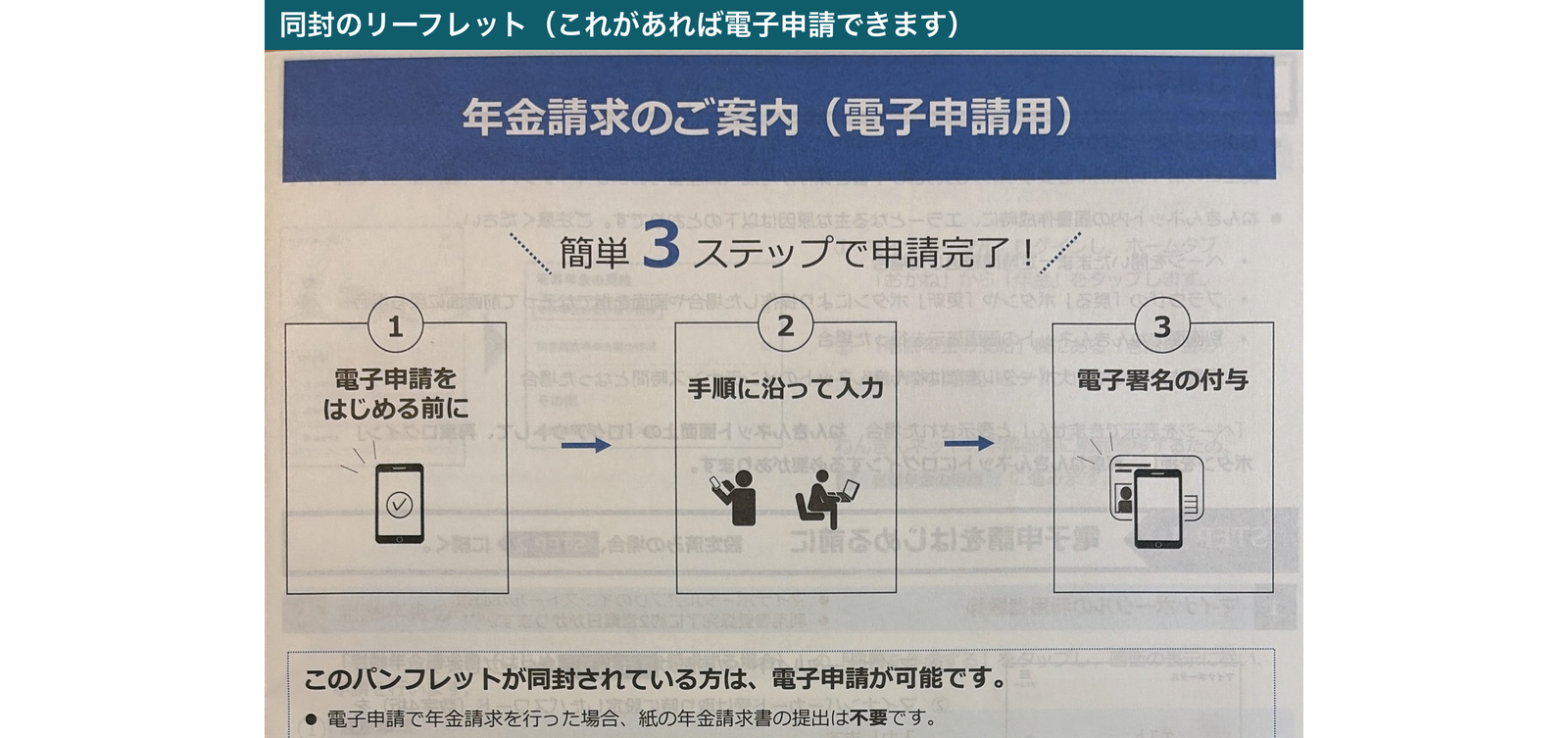
封筒の中に電子申請の案内が入っていたので、スマホから申請してみることにしました。
やってみた感想は、意外と簡単。氏名や住所、基礎年金番号といった基本情報はほとんど最初から入っていて、画面を順番に進めるだけです。ふつうに進めれば、1時間程度で終わると思います。
ただ、何か所か手が止まる場所はありました。
- 婚姻年月
- 一時保存
- 電子署名
分からないところや不安な箇所は、その画面(個人情報は隠して)をチャッピー(ChatGPT)に見せて確認しながら進めました。おかげで、スムーズに提出できました。
先に知っていれば止まらずに済む場所を、実際の画面と一緒に紹介します。
- この記事がおすすめな人
- 申請できるのは、誕生日の前日から【封筒が届いてすぐではありません】
- まず、全体の流れ【最初に知っておくと迷わない】
- 注意ポイント①|婚姻年月は「年月」だけ。でも正確に【何十年も前で記憶があいまいな方へ】
- 注意ポイント②|入力で迷った3か所【繰上げ・口座・子どもの質問】
- 注意ポイント③|扶養親族等申告書は、その場で判断せずに
- 注意ポイント④|一時保存は、押しても手ごたえがない【中断したい人は必読】
- 注意ポイント⑤|電子署名は、画面が変わるまで待つ【いちばん分かりにくい場所】
- 注意ポイント⑥|iPhoneのマイナンバーカードだけでは終われません【カードを持ち歩かない方へ】
- 申請完了、そのあと
- 手が止まったら、画面を見せて聞く
- 申請前に確認を。電子申請できない場合があります【該当したら紙のほうが早い】
- 事前に準備しておくものチェックリスト
- やってみて思ったこと
この記事がおすすめな人
- 年金請求書が届いて、紙で書くか電子申請にするか迷っている
- スマホだけで最後まで終わるのか不安
- 「マイナンバーカードがあればできる」と聞いたけれど、実際どうなのか知りたい
- 途中で中断するかもしれない(一時保存を使いそう)
※ 今回申請した「特別支給の老齢厚生年金」とは
- 65歳より前に受け取れる年金
- 受給開始年齢を60歳から65歳へ段階的に引き上げるために設けられた、期間限定の制度
- 対象は男性が昭和36年4月1日以前、女性が昭和41年4月1日以前に生まれた人
- ほかに、老齢基礎年金の受給資格期間が10年あること、厚生年金保険等に1年以上加入していたことが要件
いずれ対象になる人がいなくなる制度ではあります。ただ、私が使った「老齢年金請求書(はじめて老齢年金を請求する場合)」は、65歳ではじめて老齢年金を請求する人も使う届書です(届書選択の画面にそう書かれています)。マイナポータルからねんきんネットへ移る入口も、一時保存も電子署名も共通なので、請求書が届くのがまだ先の方にも参考になるはずです。
※ 私が実際に触ったのは特別支給の請求だけです。ほかの届書で画面がまったく同じかどうかまでは確かめていません。
※ この記事は2026年9月に私が実際に申請したときの記録です。画面や仕様は変わることがあるので、手続きの前には日本年金機構の案内を確認してください。制度の解説ではなく、私が実際に触った画面の話です。
申請できるのは、誕生日の前日から【封筒が届いてすぐではありません】
年金請求書の封筒は、手続きできる日よりだいぶ早く届きます。届いた時点では、まだ申請できません。
届書を選ぶ画面にも、こう書かれていました。
「※ 受給開始年齢になる誕生日の前日からお手続きいただけます。」
封筒が届いてから申請までの間に、準備を進めておきました。
- 自分が電子申請の対象かどうか(封筒にリーフレットが入っているか)
- 署名用電子証明書パスワードの確認
- 必要な情報は準備できるか
封筒が届いたら、すぐ申請しようとしなくて大丈夫。手続きできる日までに準備を終えておく、と考えるとラクです。
こんな人に向いている:封筒が届いたけれど、いつから手続きできるのか分からない方
まず、全体の流れ【最初に知っておくと迷わない】
入口はマイナポータルですが、実際に入力するのは「ねんきんネット」です。途中で別のサイトに移ります。
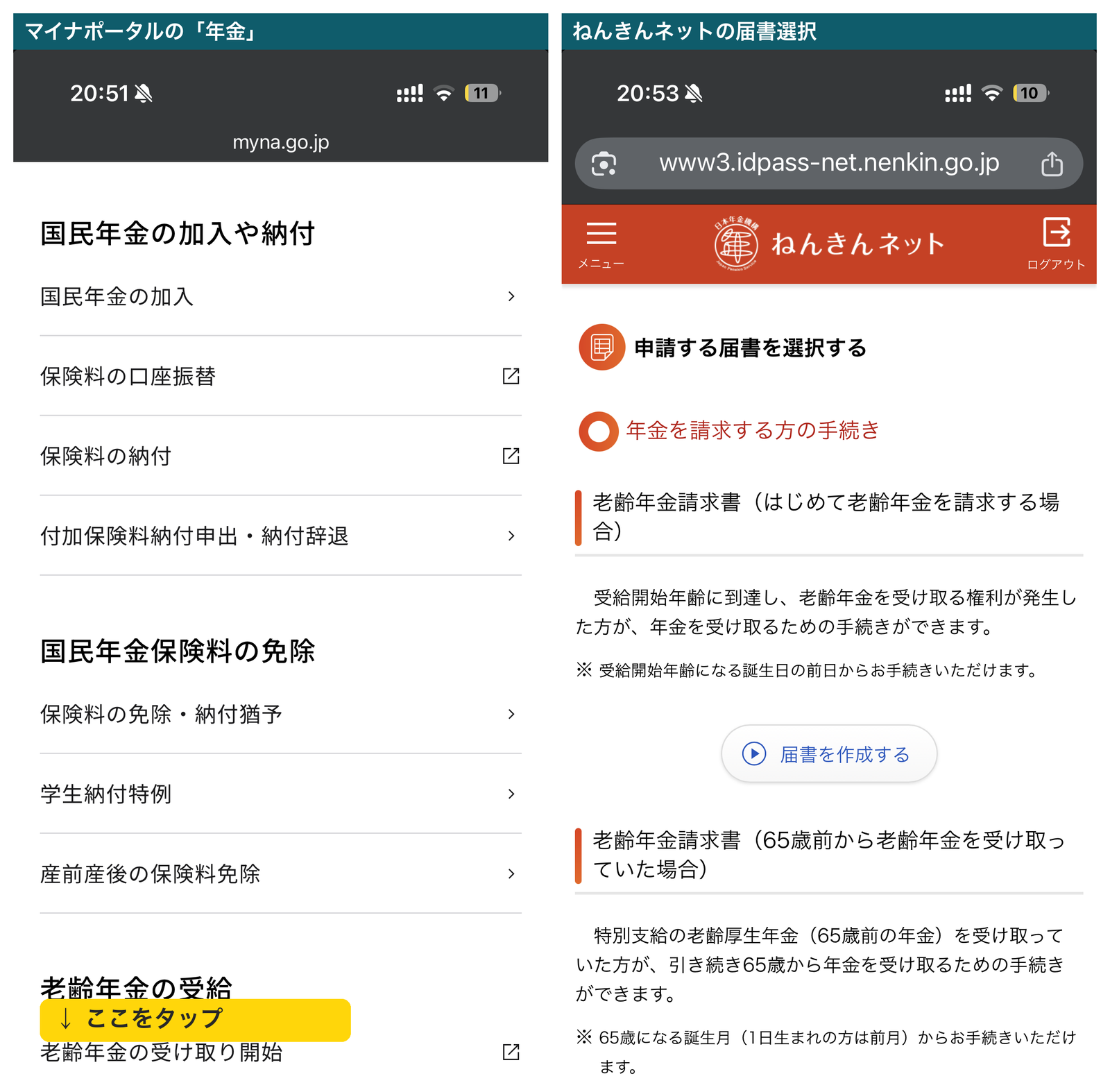
私がたどった順番はこうでした。
マイナポータル →「年金」→「老齢年金の受け取り開始」→ ねんきんネットへ移動 → 老齢年金請求書を作成
届書を選ぶ画面(右)では「はじめて老齢年金を請求する場合」を選びます。その下にある「65歳前から老齢年金を受け取っていた場合」は、すでに特別支給を受け取っている人が65歳で手続きするときのもの。名前が似ているので、ここはよく読んで選んでください。
申請は、この10ステップで進みます。
注意事項 → 事前確認 → 基本情報 → 配偶者情報 → 子情報 → 口座情報 → 扶養申告書 → 内容確認 → 電子署名 → 申請完了
画面の上にこの順番がずっと表示されているので、今どのあたりにいるかは常に分かります。
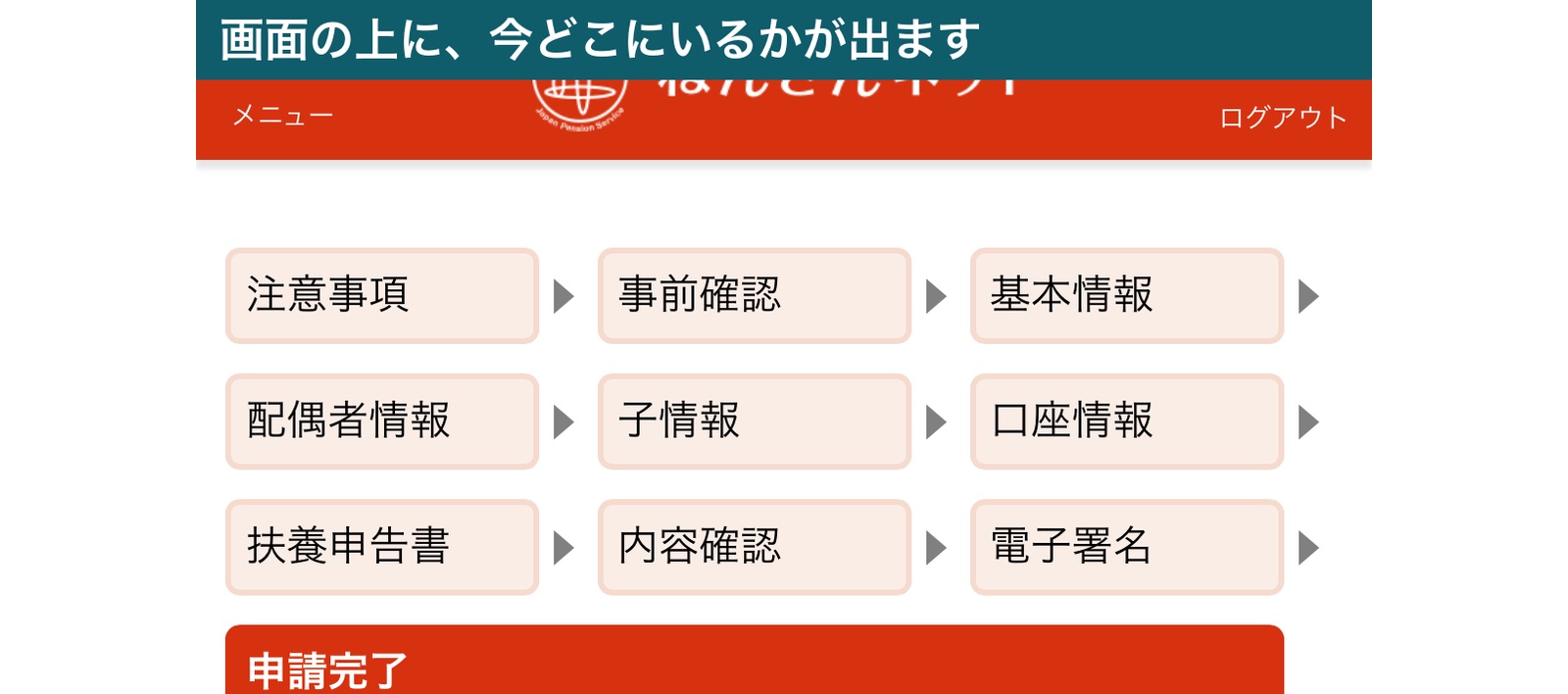
こんな人に向いている:手続きの全体像を先に把握してから始めたい/途中で今どこにいるか分からなくなるのが不安な方
注意ポイント①|婚姻年月は「年月」だけ。でも正確に【何十年も前で記憶があいまいな方へ】
基本情報の画面で入力するのは、電話番号、婚姻期間、旧姓名くらい。ほかは表示されているものを確認するだけです。
ここで、手が止まりました。
婚姻期間の開始年月が分からない。
私はずっと、結婚記念日を「結婚式をした日」で覚えていました。婚姻届を出した年月のほうは、頭に入っていなかったんです。何十年も前の話ですし。
画面には「現在婚姻中の場合は開始年月だけ入力」「詳細な期間が不明な場合は分かる範囲で入力」という案内がありました。
チャッピーに聞いたところ、こう返ってきました。
「正式な『日』までは必要ありません。今の申請画面は、婚姻期間を『年月』だけ入力する仕様です」
「結婚式の日と婚姻届の日は違うことがあるので、結婚式の日をそのまま入れるのは避けましょう」
入力するのは日付ではなく「年月」まで。 これを知っているだけで、身構えずに済みます。
ただ、年金の申請です。分かる範囲で、では気持ちが悪い。正確な年月を確かめることにしました。
戸籍を取りに行きました
本籍地と今の住所地が違うので、役所まで行くのは現実的ではありません。コンビニで取ることにしました。
本籍地と住所地が違う場合、先に「戸籍証明書のコンビニ交付の利用登録申請」が必要で、本籍地の自治体が承認するのを待ちます。私の場合は数日かかりました。登録が終わってからあらためてコンビニへ行き、戸籍を取得。正式な婚姻年月を確認して、申請を再開しました。
婚姻年月に自信がない方は、年金の申請を始める前に戸籍を手配しておく。これだけで、待ち時間がまるごと消えます。覚えてないのは私だけの事情のような気もしますが(笑)。
戸籍をコンビニで取るまでの流れは、別の記事にまとめました。
こんな人に向いている:結婚記念日は覚えているけれど婚姻届の日は自信がない/旧姓で働いていた期間がある方
注意ポイント②|入力で迷った3か所【繰上げ・口座・子どもの質問】
「繰上げ」の質問は、今回の請求とは別の話
事前確認で「老齢基礎年金を繰上げて受け取ることを希望しますか?」と聞かれます。
今回請求する特別支給の老齢厚生年金と、65歳から受け取る老齢基礎年金を繰り上げるかどうかは別の判断です。名前が似ているので、混同しないように。私は「繰上げを希望しない」を選びました。
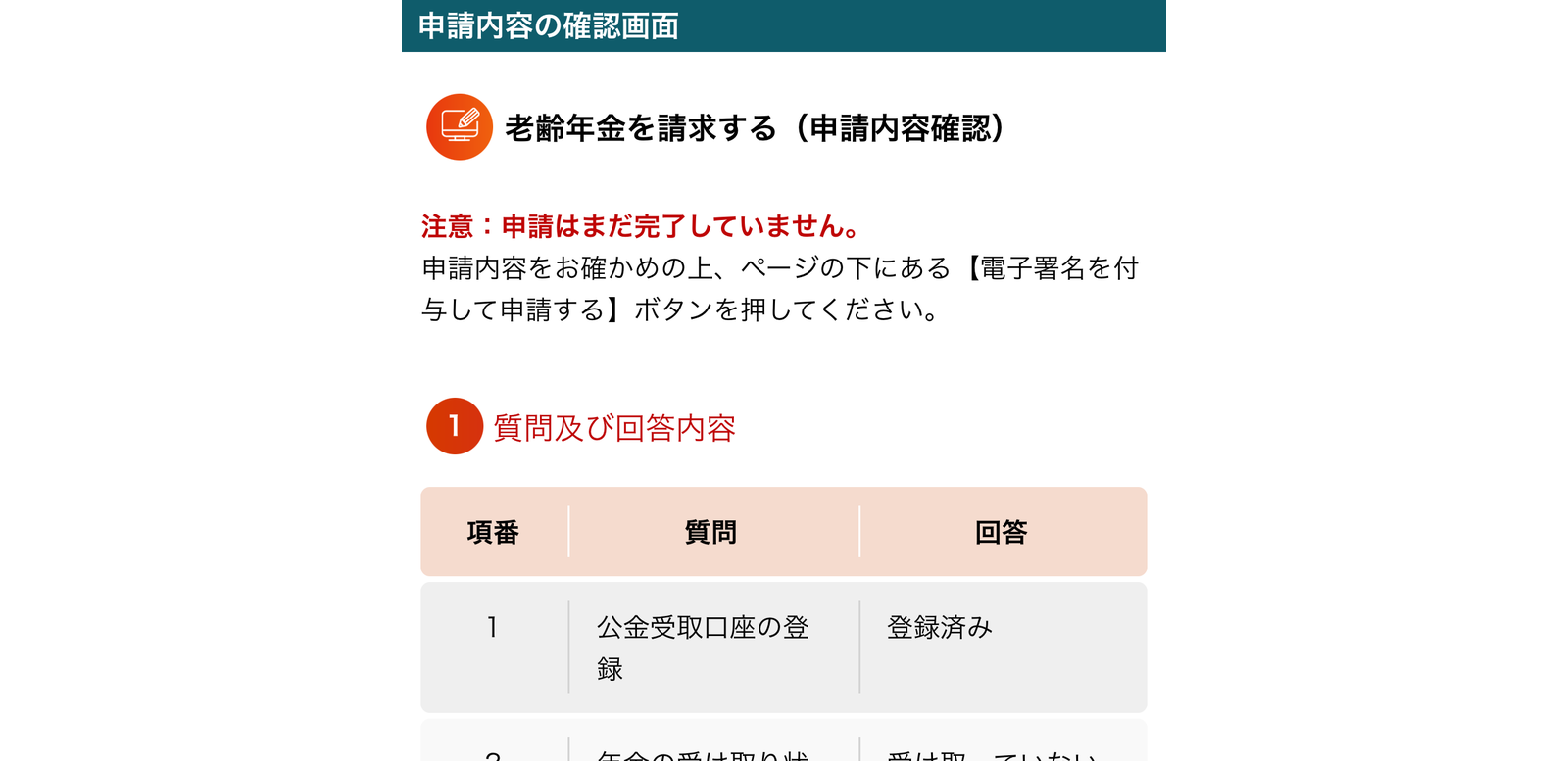
公金受取口座を登録済みでも、口座は手入力
私はマイナポータルに公金受取口座を登録済みです。だから自動で入ると思っていました。
実際は、金融機関名、支店名、預金種別、口座番号、口座名義を自分で入力し、最後に「上記の公金受取口座を利用する」にチェック。
「登録済み=口座番号まで自動入力」ではありませんでした。通帳やアプリを開ける状態にしてから始めると、止まらずに済みます。
子どもの質問は、条件をよく読む
「生計を維持している子」がいるかを聞かれます。対象は一定の年齢以下の子や、一定の障害の状態にある20歳未満の子など、条件が決まっています。成人した子どもがいるから「いる」ではありません。
私は操作の途中で、うっかり該当する子がいる回答を選んでしまいました。すると画面が止まり、電子申請はできないので紙の年金請求書で手続きするように、という警告が出ました。回答を正しく直したら、そのまま続けられます。
こんな人に向いている:質問の意味を取り違えていないか不安/選択肢を選ぶ前に意味を確かめたい方
注意ポイント③|扶養親族等申告書は、その場で判断せずに
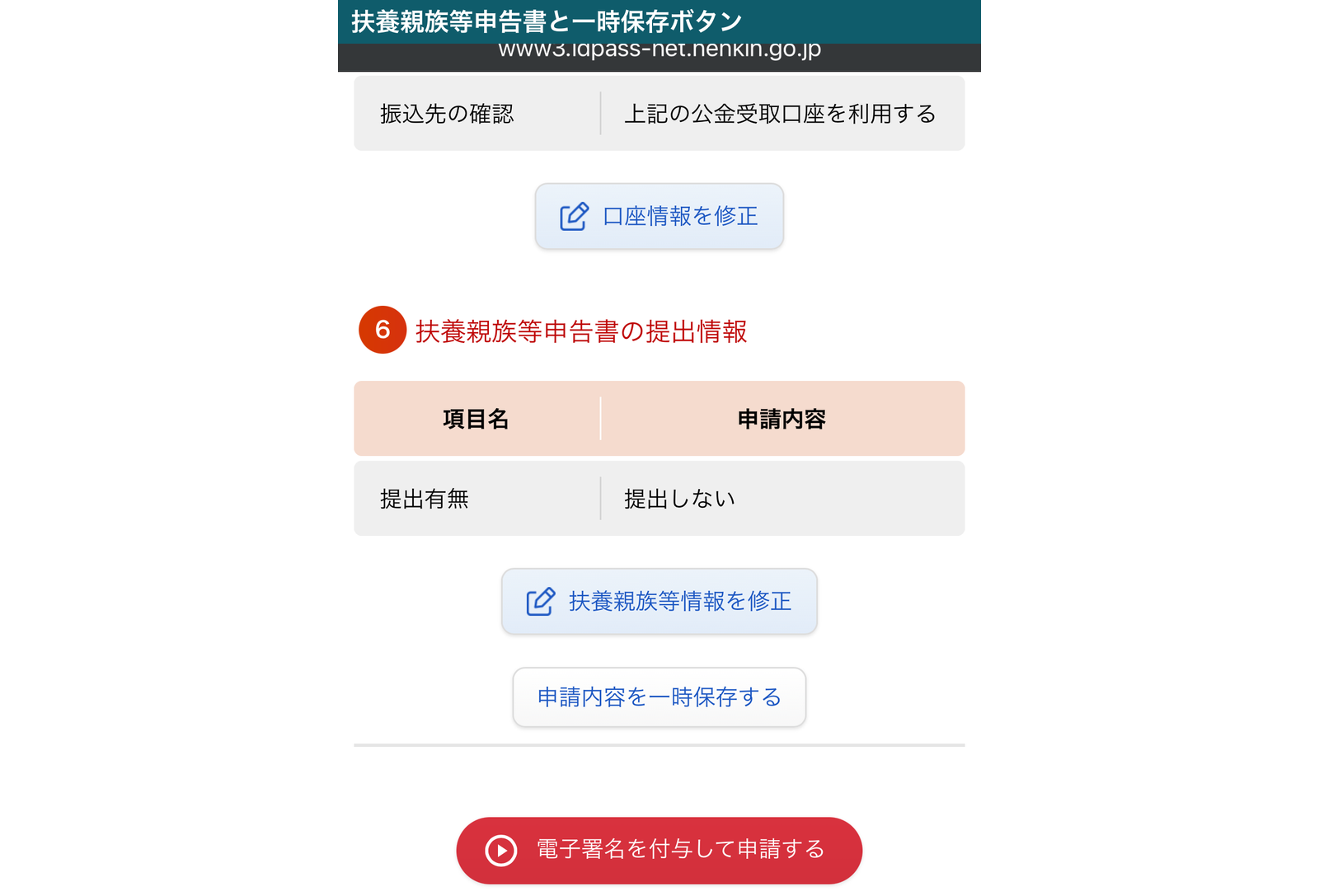
私の画面には、年金額が155万円以上になる場合の扶養親族等申告書についての説明がありました。
「提出する」を選ぶと、配偶者や扶養親族の所得などを入れる細かいフォームが開きます。私は内容を確認したうえで、今回の申請では「提出しない」を選びました。
この基準額は年齢によって違います。自分の画面に出た金額を確認して進めてください。
注意ポイント④|一時保存は、押しても手ごたえがない【中断したい人は必読】
途中に【申請内容を一時保存する】というボタンがあります。
押してみました。画面はほとんど変わりません。「保存しました」という表示が出るわけでもない。本当に保存されたのか確かめたくて、一度申請を離れてみました。
再開の場所が分かりにくい
マイナポータルの「手続き状況の確認(やること)」から再開するのかと思いましたが、そこではありませんでした。
正しい再開のしかたはこうです。
マイナポータル →「年金」→「老齢年金の受け取り開始」→ もう一度「届書を作成する」
つまり、最初とまったく同じ道をたどる。新規で作り直すように見えて、これで合っています。
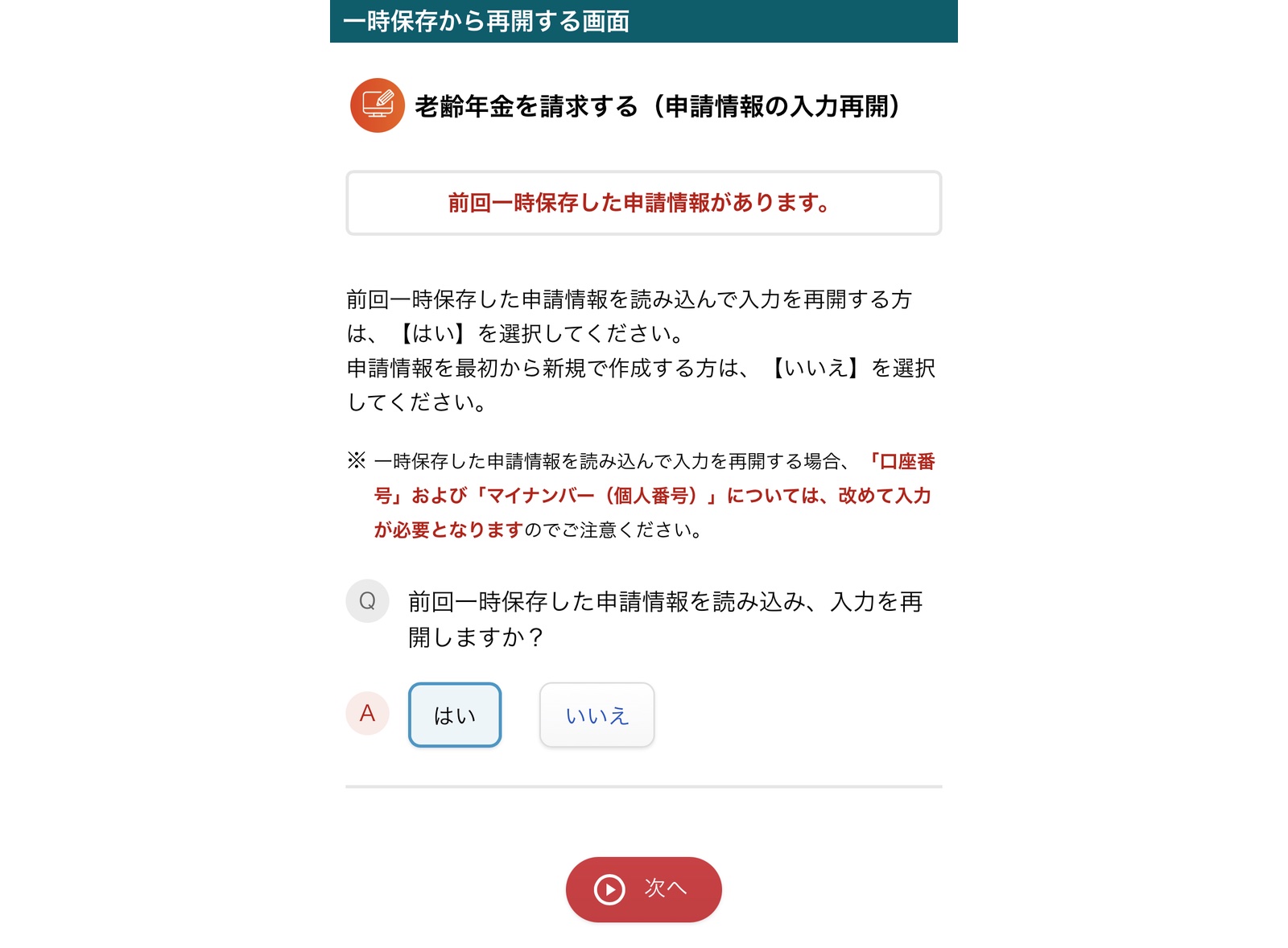
進むと「前回一時保存した申請情報があります。」と表示され、「前回一時保存した申請情報を読み込み、入力を再開しますか?」に【はい】。続きから再開できました。保存はちゃんとされていました。
13日空けても残っていました
私は結局、1日目に入力して一時保存、2日目に再開して完了、と2日に分けています。その間は13日。
戸籍を取るために要したこともありますが、いつでも再開できると分かったので、時間に余裕のある日にしようと思ったのが大きいです。
一度に終わらせなくていい。ここが電子申請のいちばんラクなところかもしれません。
一時保存されない項目がある
この再開画面に、赤い字でこう書かれています。
「口座番号」および「マイナンバー(個人番号)」については、改めて入力が必要となります
実際に、配偶者のマイナンバーと口座番号は入れ直しました。
一時保存を使うなら、口座番号とマイナンバーは手元に置いたまま中断する。知らずに再開すると、また探しに行くことになります。
こんな人に向いている:まとまった時間が取れない/書類を探しながら進めたい/途中で不安になったら一度やめたい方
注意ポイント⑤|電子署名は、画面が変わるまで待つ【いちばん分かりにくい場所】
内容確認を終えて【電子署名を付与して申請する】へ。
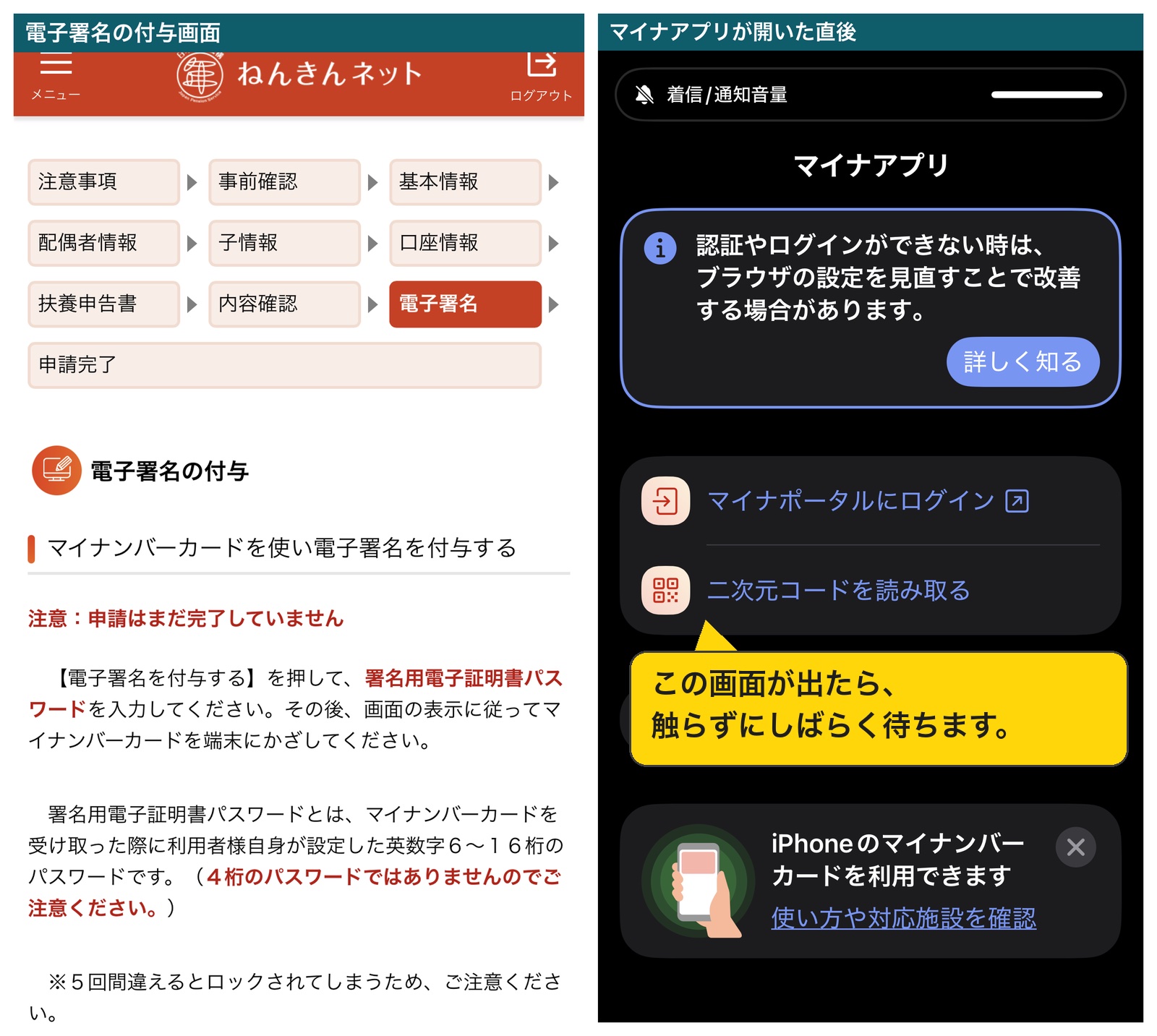
ここで必要なのが署名用電子証明書パスワードです。マイナンバーカードの4桁の暗証番号ではなく、英数字6〜16文字のほう。カードを受け取ったときに自分で設定したものです。画面にもこう書かれています。
「4桁のパスワードではありませんのでご注意ください。」
「※5回間違えるとロックされてしまうため、ご注意ください。」
起動した直後に押してはいけません
電子署名を始めるとマイナアプリが起動します。ところが、最初に出てくるのはアプリの通常画面(右の画面)。
私はここで【マイナポータルにログイン】を押してしまいました。署名の画面に切り替わるのを待たずに押したのが原因です。
これで署名の処理から外れました。ねんきんネットに戻ると「エラー002」。
このときもチャッピーに画面を見せて確認しています。
「大丈夫です。まだ申請が送信されたわけではありません」
「『マイナポータルにログイン』を押したので、年金申請の電子署名とは別の通常ログイン処理に入っただけだと思われます」
言われたとおりねんきんネットの画面に戻り、一時保存したデータを読み込んで、そこから再開しました。
マイナアプリが開いても、すぐ触らない。 署名の画面に切り替わるまで、しばらく待つ。ここが一番わかりにくい点でした。
電子署名に進む前に、一時保存しておく。やり直しが「最初から」ではなく「途中から」になります。
こんな人に向いている:画面が変わらないとつい何度も押してしまう/エラーが出ると最初からやり直しだと思ってしまう方
注意ポイント⑥|iPhoneのマイナンバーカードだけでは終われません【カードを持ち歩かない方へ】
私はマイナポータルへのログインに、iPhoneに追加したマイナンバーカード(電子カード)を使っています。カードを持ち歩かなくていいので、とても便利です。
今回の年金申請の最後、電子署名の場面では実物のマイナンバーカードの署名用パスワードを入力する画面になりました。パスワードを入れたあと、実物のカードをiPhoneにかざして読み取り。
2026年9月の私の申請では、こうでした。
- マイナポータルへのログイン:iPhoneのマイナンバーカードでできた
- 年金請求の電子署名:実物のマイナンバーカードが必要だった
仕様は変わるかもしれないので「ずっとこう」とは言えません。ただ、申請する日は実物のカードを机に出しておく。これで確実です。
こんな人に向いている:iPhoneにマイナンバーカードを追加していて、実物は家にしまいっぱなしの方
申請完了、そのあと
電子署名を終えると、申請完了の画面になります。
「年金請求書(国民年金・厚生年金保険老齢給付)の申請が完了しました。」
処理の状況はマイナポータルのトップにある「やること」から確認できること、完了した請求書は繰り返し出す必要がないことも、ここに書かれていました。
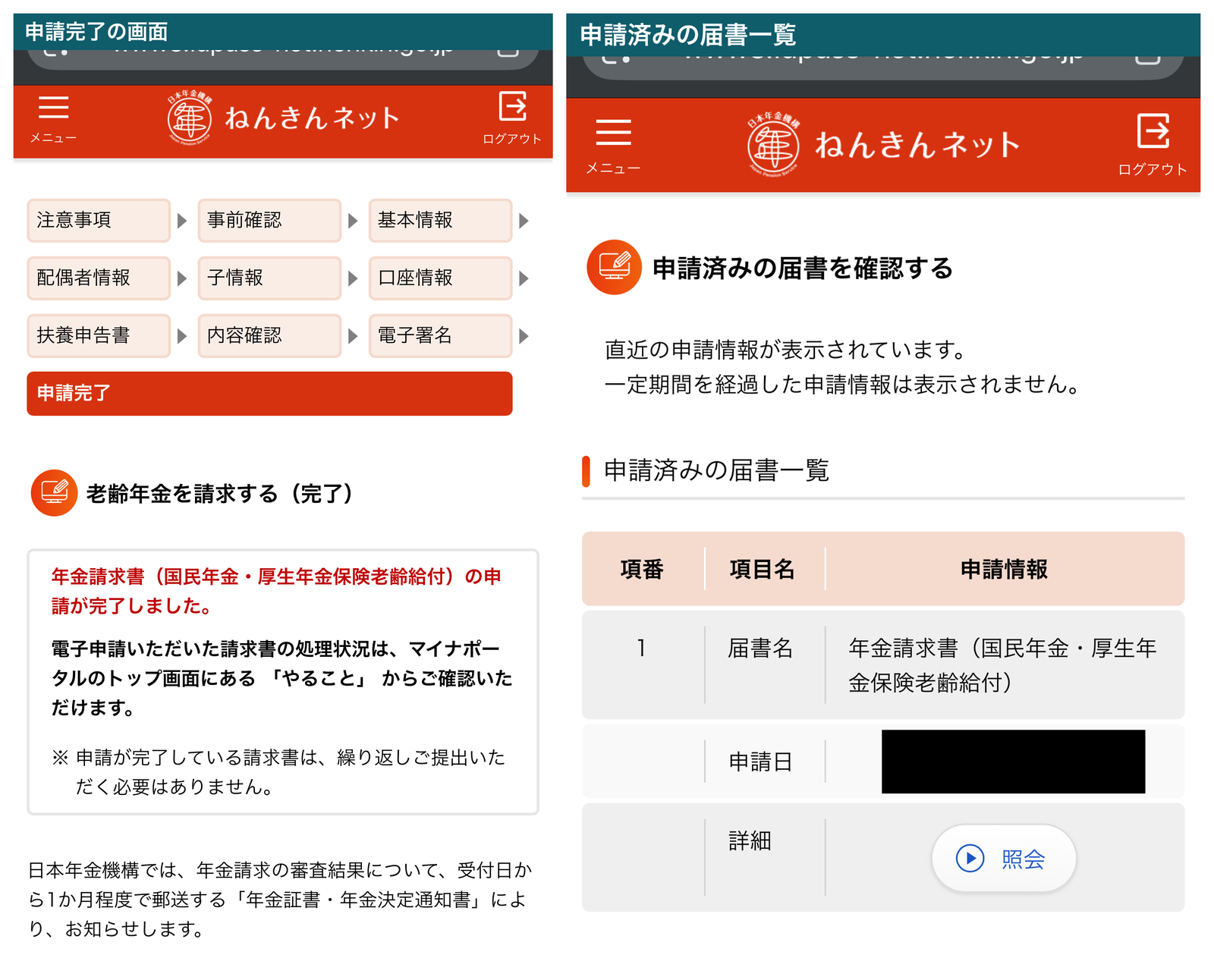
念のため「申請済みの届書を確認する」も開きました(右の画面)。届書名は「年金請求書(国民年金・厚生年金保険老齢給付)」。申請日も入って、ちゃんと残っています。
審査の結果は、受付日から1か月程度で郵送される「年金証書・年金決定通知書」で知らせてもらえるとのこと。ここから先は待つだけです。
年金を受け取りながら働く場合は、確定申告が必要になることが多いです。年内にやっておく準備は、こちらにまとめました。
給与と年金がある会社員の確定申告|年末調整のあとも必要な理由と年内の準備チェックリスト
手が止まったら、画面を見せて聞く
今回いちばん助かったのは、電子署名で押す場所を間違えたときでした。
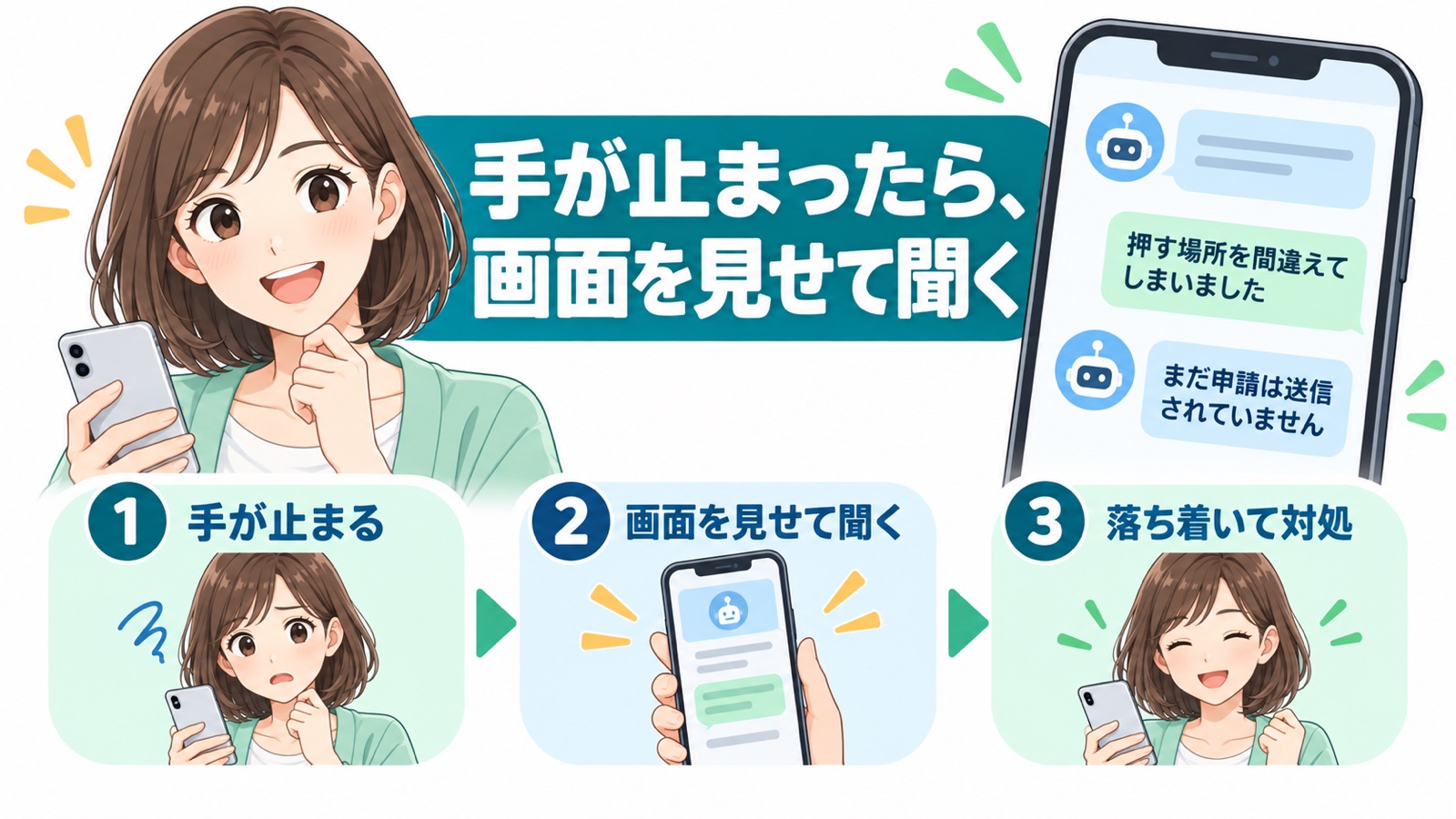
私:マイナポータルにログインを押してしまいました
チャッピー:大丈夫です。まだ申請が送信されたわけではありません。年金申請の電子署名とは別の、通常のログイン処理に入っただけだと思われます
チャッピー:今はそこで操作を続けず、ねんきんネットの画面に戻ってください
この「まだ送信されていません」の一言で、落ち着いて戻れました。
画面をそのまま見せて「これ、どうすれば」と聞けるのは、本当に神です。
ひとつだけ。画面を見せるときは、個人情報を隠してから。 基礎年金番号、氏名、住所、口座番号などは黒く塗りつぶして送りました。
おまけ|見せる前に、確実に塗る方法(iPhoneの場合)
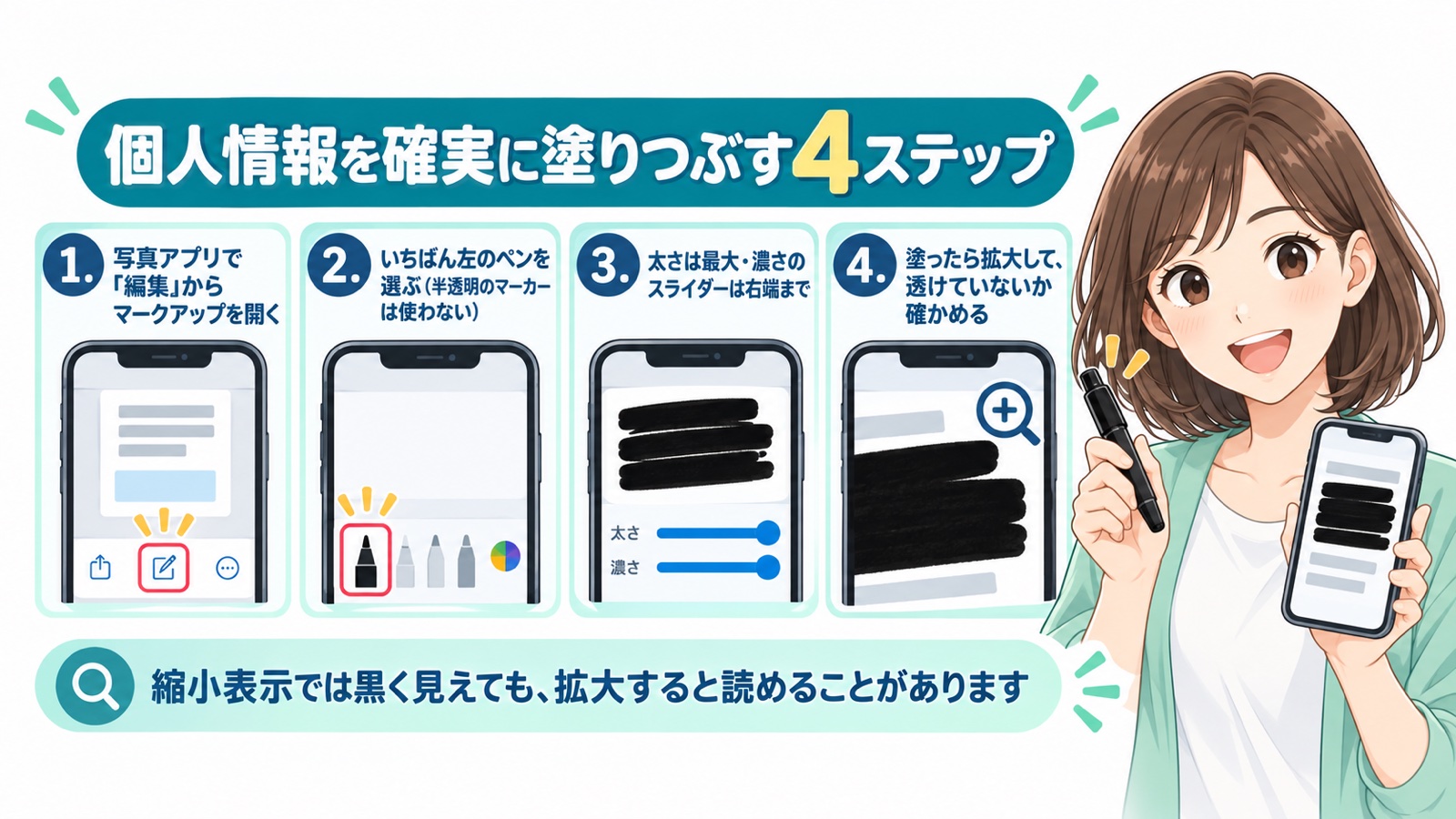
- 写真アプリで画像を開き「編集」→ マークアップ(ペン先のアイコン)
- 使うのはいちばん左のペン。マーカー(3番目)は半透明なので使わない
- 選んだペンをもう一度タップすると、太さと濃さのパネルが出る
- 太さは右端(いちばん太い)、濃さのスライダーは右端いっぱいまで
- 隠したい場所を塗ったら、指2本で拡大して透けていないか確かめる
濃さのスライダーは、左端が市松模様(透明)です。ここが左寄りだと、縮小表示では黒く見えても拡大すると文字が読めてしまいます。
申請前に確認を。電子申請できない場合があります【該当したら紙のほうが早い】
ここまで書いておいてなんですが、誰でも電子申請できるわけではありません。
大前提はこれです。
年金請求書に「電子申請のご案内リーフレット」が同封されている人が対象。 入っていなければ、電子申請はできません。まず封筒の中身を確認してください。
そのうえで、次に当てはまる場合は電子申請を使えません。
- 公金受取口座以外での受け取りを希望する場合
- 繰上げ・繰下げ請求を希望する場合
- すでに他の年金を受け取っている場合
- 住民票の住所と異なる送付先を希望する場合
- 別居・内縁・年収850万円以上の配偶者がいる場合
- 別居等の18歳以下(障害の状態にある場合は20歳未満)の子がいる場合
- 成年後見人が代理請求する場合
(出典:老齢年金の電子申請・日本年金機構)
私は申請の前に、電子申請ができるかどうかをチャッピーに確認してもらいました。というより、「電子申請したい」と言ったら、まず「できるかどうか」の確認に進んでくれたんです。本当に神。
こんな人に向いている:まず自分が対象かどうかを知りたい/紙と電子のどちらで進めるか決めかねている方
事前に準備しておくものチェックリスト
リーフレットにも「事前に準備するもの」が載っています。
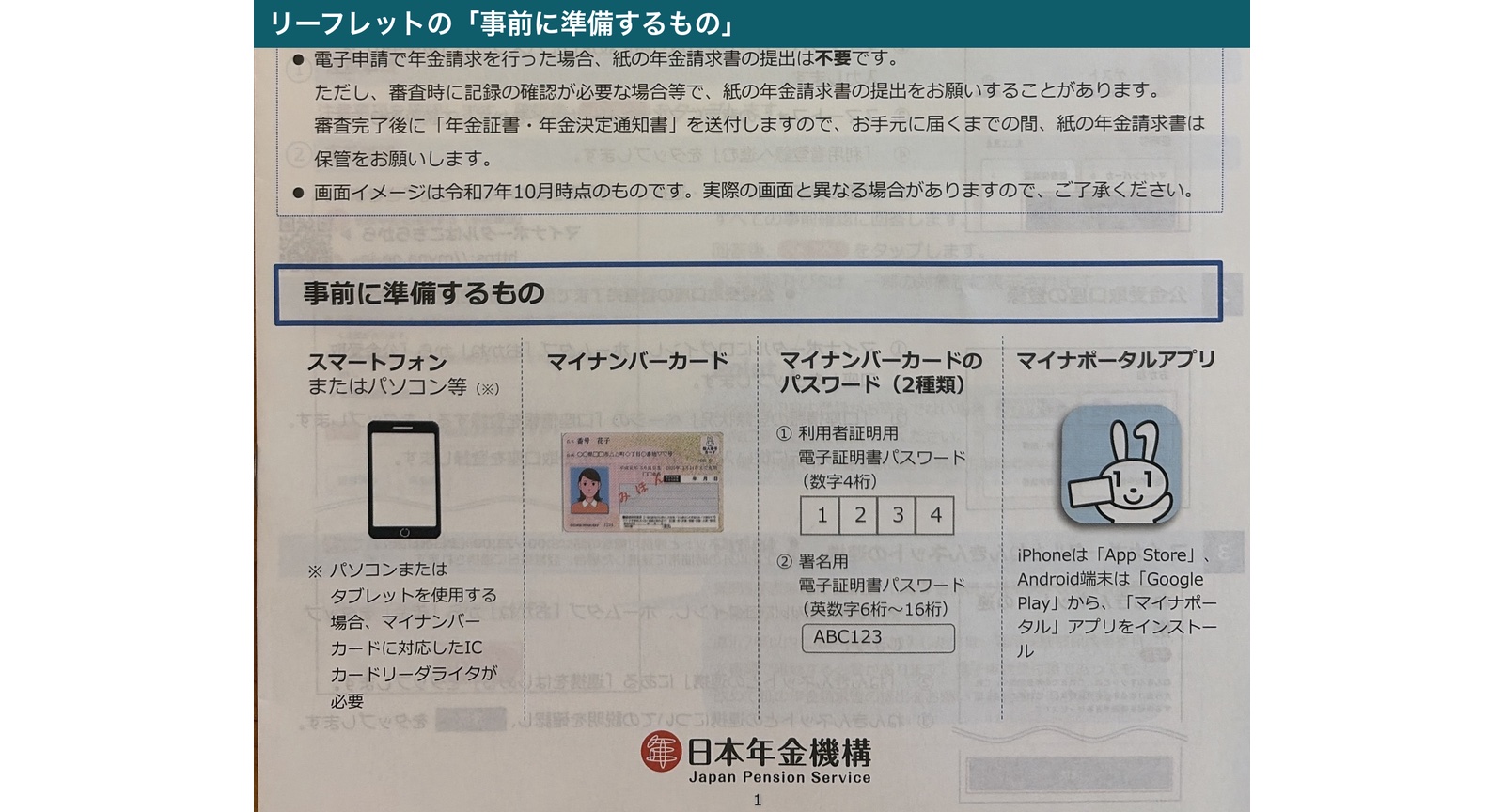
これに、私が手を止めた場所を足したのが下のリストです。これだけそろえておけば、私より確実に速く終わります。
| 準備するもの | ひとこと |
|---|---|
| 実物のマイナンバーカード | 電子署名で使う。iPhoneの電子カードだけでは終われません |
| 署名用電子証明書パスワード | 英数字6〜16文字。4桁のほうではない。5回間違えるとロック |
| 婚姻年月 | あやふやなら戸籍。コンビニ交付は利用登録から数日かかります |
| 旧姓と、その使用期間 | 旧姓で働いていた期間がある方は特に |
| 受取口座の情報 | 金融機関・支店・口座番号・名義。公金受取口座を登録済みでも手入力です |
| 配偶者のマイナンバー | 一時保存すると再入力になるので、中断中も手元に |
やってみて思ったこと
年金事務所なら、予約を取って、日を決めて、出向いて面談。それが、スキマ時間に家で終わりました。
- 準備さえしておけば止まりません。婚姻年月、署名用パスワード、実物のマイナンバーカード。この3つを先に用意する
- 途中でやめても大丈夫。一時保存すれば、私の場合は13日空けても続きから再開できました
- 分からない画面は、個人情報を隠してチャッピーに見せれば教えてもらえます
ちなみに私が画面を触っていた時間は、2日合わせて2時間ほどでした。ただしこれは、記事にするためのスクリーンショットを撮ったり、動作を確認したりしながら、1画面ずつ進めた時間です。実質、1時間もかからないと感じています。
年金請求書が届いて、封筒の中に電子申請の案内が入っていたら、一度のぞいてみてはどうでしょうか。合わなければ紙に戻ればいいだけです。私が手を止めた場所が、そのまま近道になりますように。
制度のことは、最後は年金機構の案内で確かめてください。AIは、画面の前で止まったときの相談相手です。
(記事内の封筒・リーフレットの写真は、日本年金機構から届いた実物を撮影したものです)
最後まで読んでいただき、ありがとうございました。