※この記事にはアフィリエイト広告を含みます
スーツケースのロストバゲージ対策に、AirTagを利用しました。
空港で預けたあとも、荷物がちゃんと飛行機に載ったのが見えます。バゲッジクレームで自分の荷物がなかなか出てこないときも、近くにあることが確認できて安心しました。
きっかけは、実際にロストバゲージに遭ったことでした。
パリの空港に、スーツケースが置き去りにされていた【実体験】
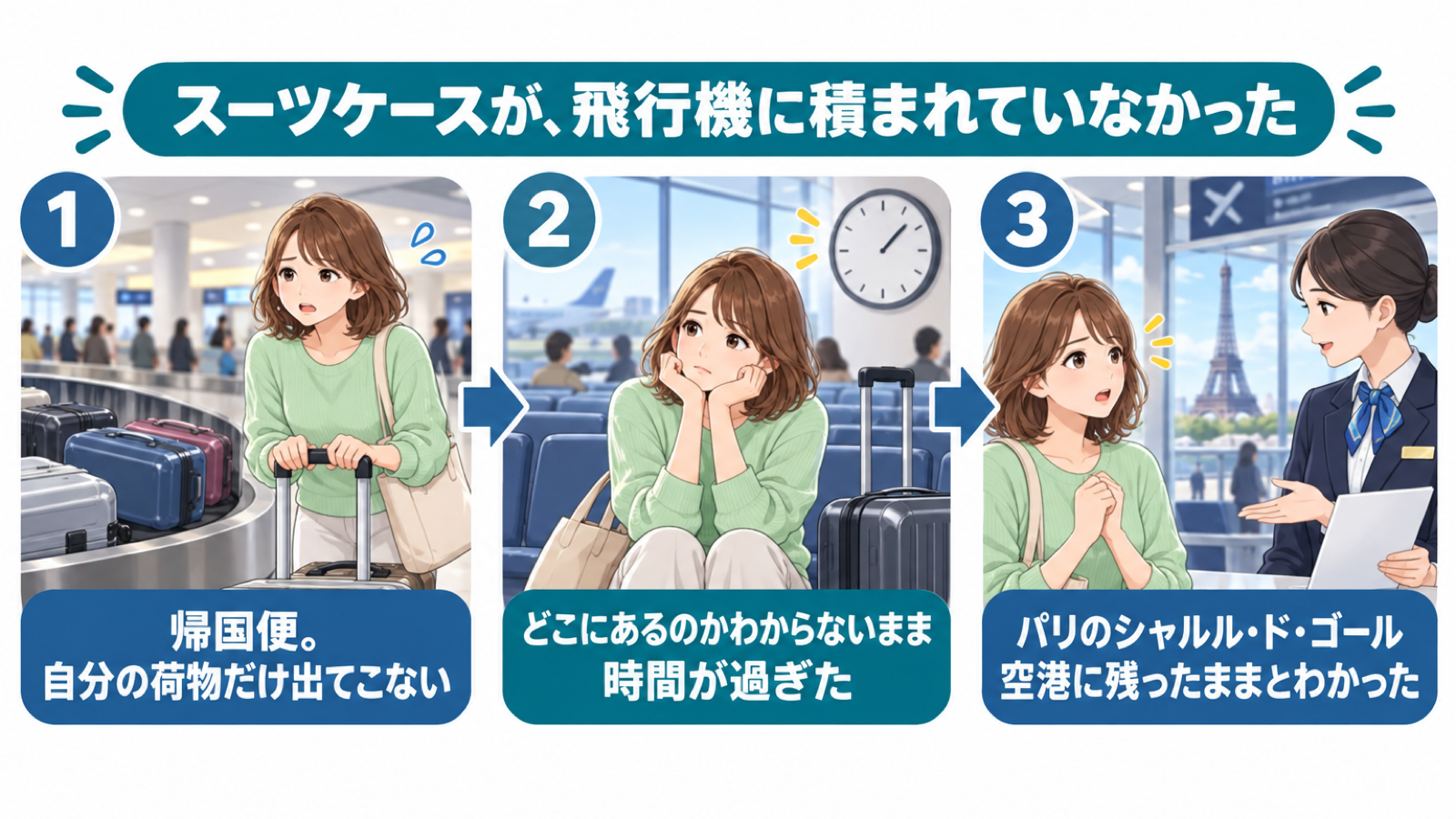
ヨーロッパからの帰国便で、日本に着いてバゲッジクレームで待っても、自分のスーツケースだけ出てこない。
荷物が今どこにあるのかはっきりしないまま、時間だけが過ぎていきました。問い合わせては待ち、また問い合わせる。
結果的に飛行機に積まれていなくて、パリのシャルル・ド・ゴール空港に残ったままだったことが、ずいぶん待ってわかりました。
荷物の居場所が自分で見えていたら、あの時間はいらなかった。そう思って、次の旅行の前にAirTagを買いました。
AirTagって、何をしてくれるもの?【仕組み解説】
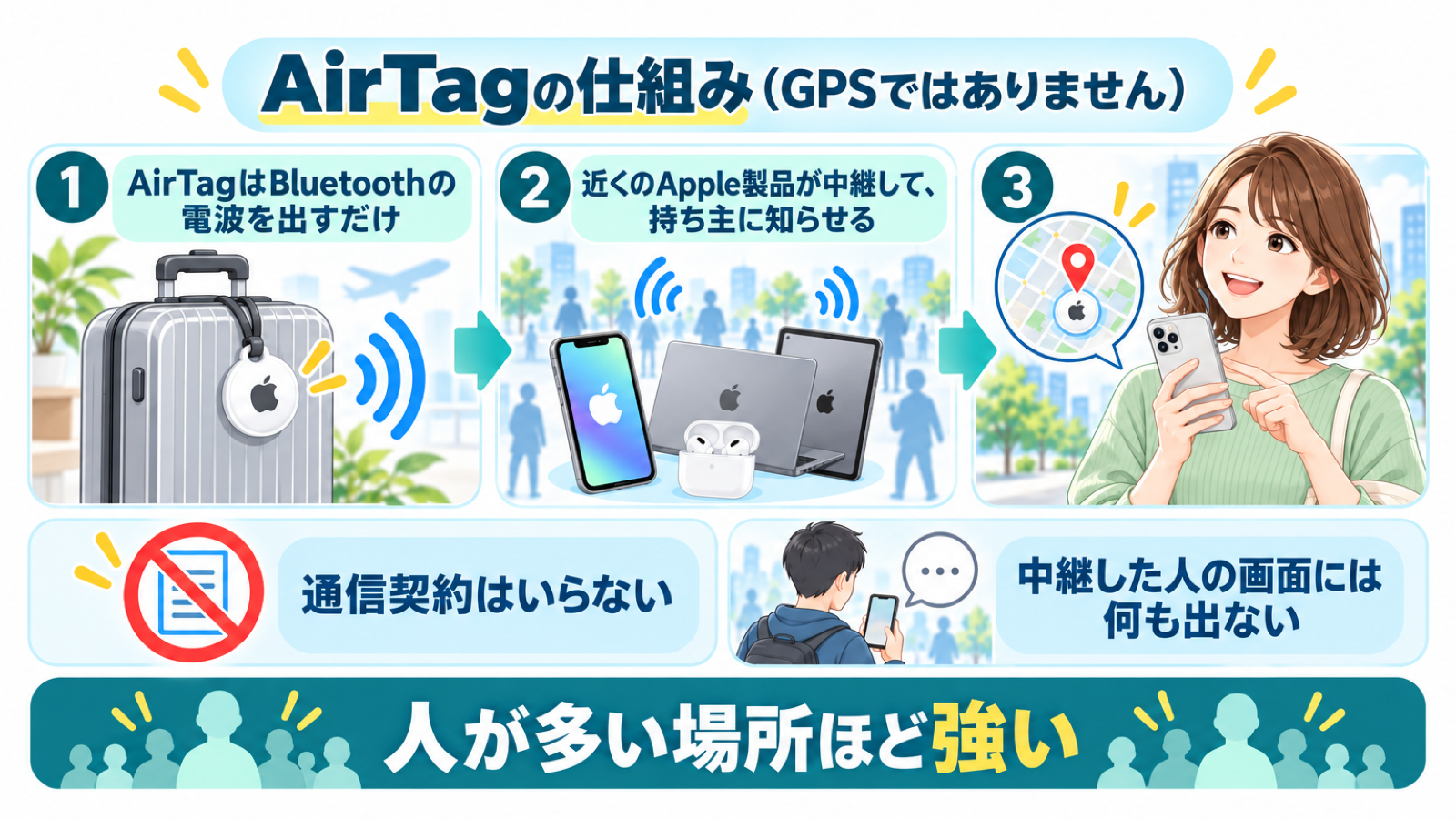
AirTagは、500円玉より少し大きいくらいの丸いタグです。荷物に入れておくと、iPhoneの「探す」アプリで、AirTagがいまどこにあるかを見ることができます。
✅ GPSは入っていない。通信契約もいらない
✅ AirTagがしているのは、Bluetoothで小さな電波を出すことだけ
✅ 電波を受け取った誰かのApple製品(iPhone・iPad・Macなど)が、「この場所で見かけましたよ」と持ち主に知らせてくれる。世界中のApple製品が中継役になる仕組み
✅ 中継で受け取った側の画面には何も出ない。どのデバイスが中継したかは持ち主にもわからない
空港のように、人やデバイスが行き交う場所ほど、AirTagは力を発揮します。
電池はコンビニでも買えるボタン電池(CR2032)で、1年くらい持ちます。充電は不要です。交換は自分でできますが、1つだけ注意があります。苦味剤付きのCR2032には、AirTagで使えないものがあります。パッケージに「Apple AirTag対応」と書かれたものを選ぶと安心です。
こんな人に向いています:仕組みを知らずに何となく怖いと感じている方/通信費や契約が増えるのを避けたい方
旅行では、こんなふうに使っています【使い方】
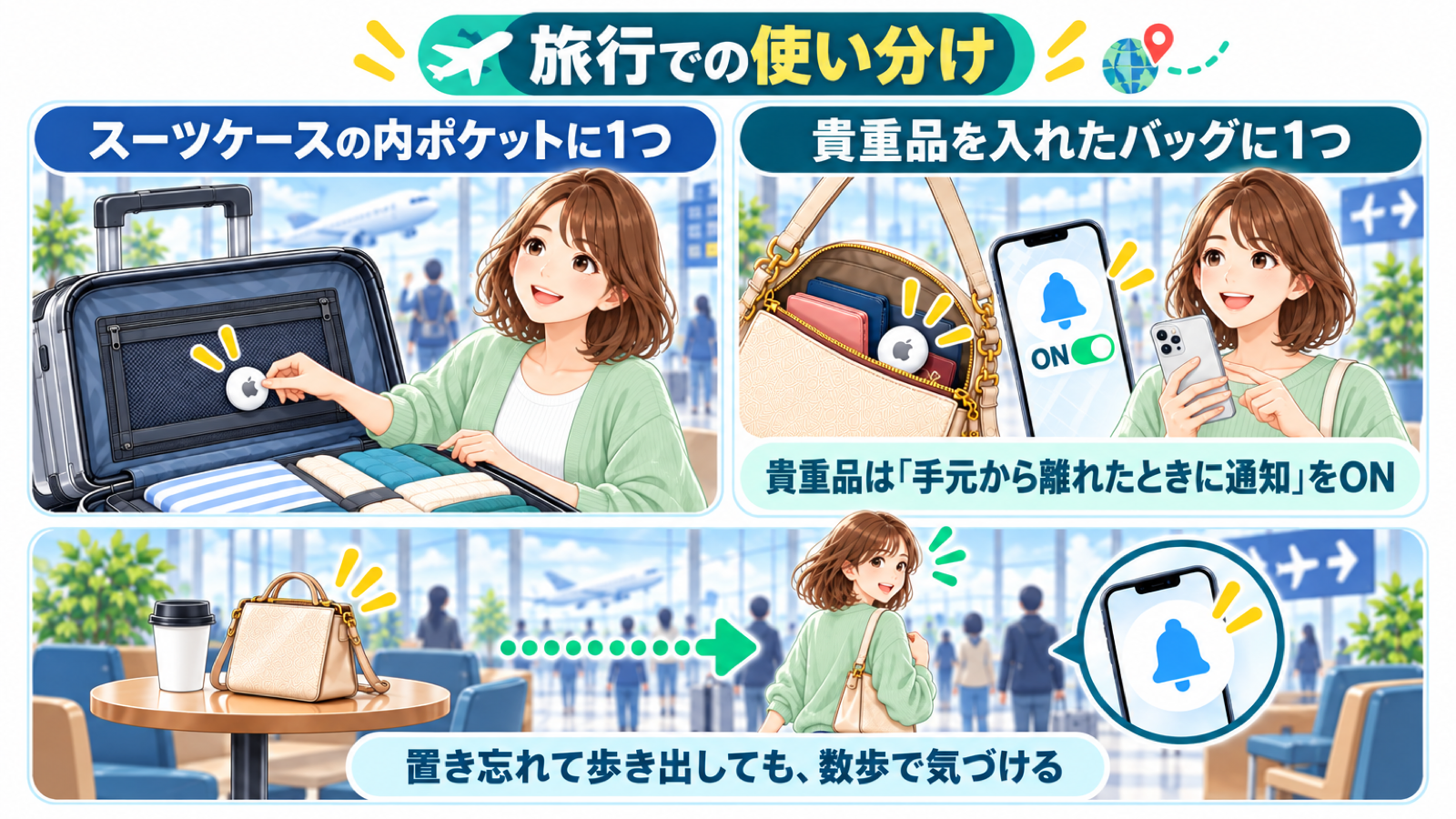
2個買って、1つはスーツケースの内ポケット、もう1つは貴重品を入れたバッグへ。預ける荷物と肌身離さず持つ荷物、その両方に入れておくのが今の形です。
使っているAirTag
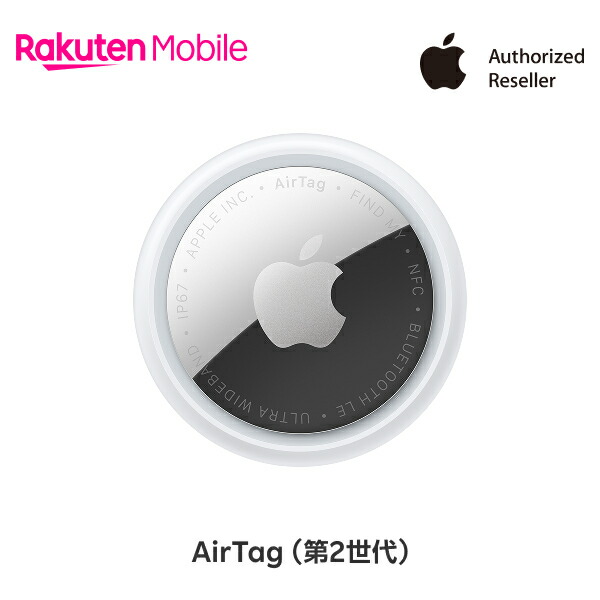
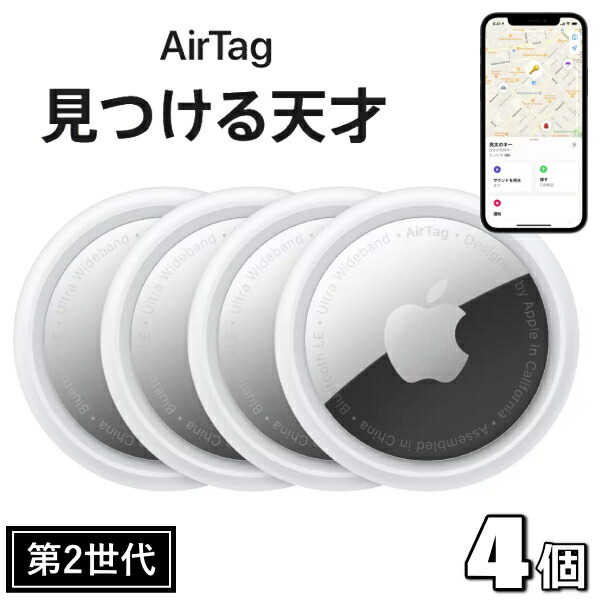
AirTag(第2世代)国内正規品/4個セット(家族の分もまとめるなら)
貴重品は「手元から離れたときに通知」をON【置き忘れ防止】
貴重品のほうは、「手元から離れたときに通知」をONにしています。
置き忘れてその場を離れると、すぐiPhoneに通知が来る。
カフェの椅子やホテルのロビーに置いたまま歩き出しても、数歩のうちに気づけます。これが、旅先ではいちばんありがたい機能かもしれません。
「探す」アプリで確認【操作方法】
「探す」アプリを開くと、地図の上にタグの場所と「◯分前」という時刻が出ます。
この時刻が大事。AirTagは位置を送り続けているわけではなく、近くをApple製品が通りかかったときだけ更新されます。
人の少ない場所に置かれていると、しばらく前の位置のままになることもあります。
近くまで来ると、画面が矢印に変わって「こっちに3メートル」と教えてくれます(iPhone 11以降。ただしiPhone SEとiPhone 16eは対象外)。音を鳴らすこともできます。大きな音ではないので離れていると気づきませんが、近くにあれば、ちゃんとわかります。
日常でも使えます【活用シーン】
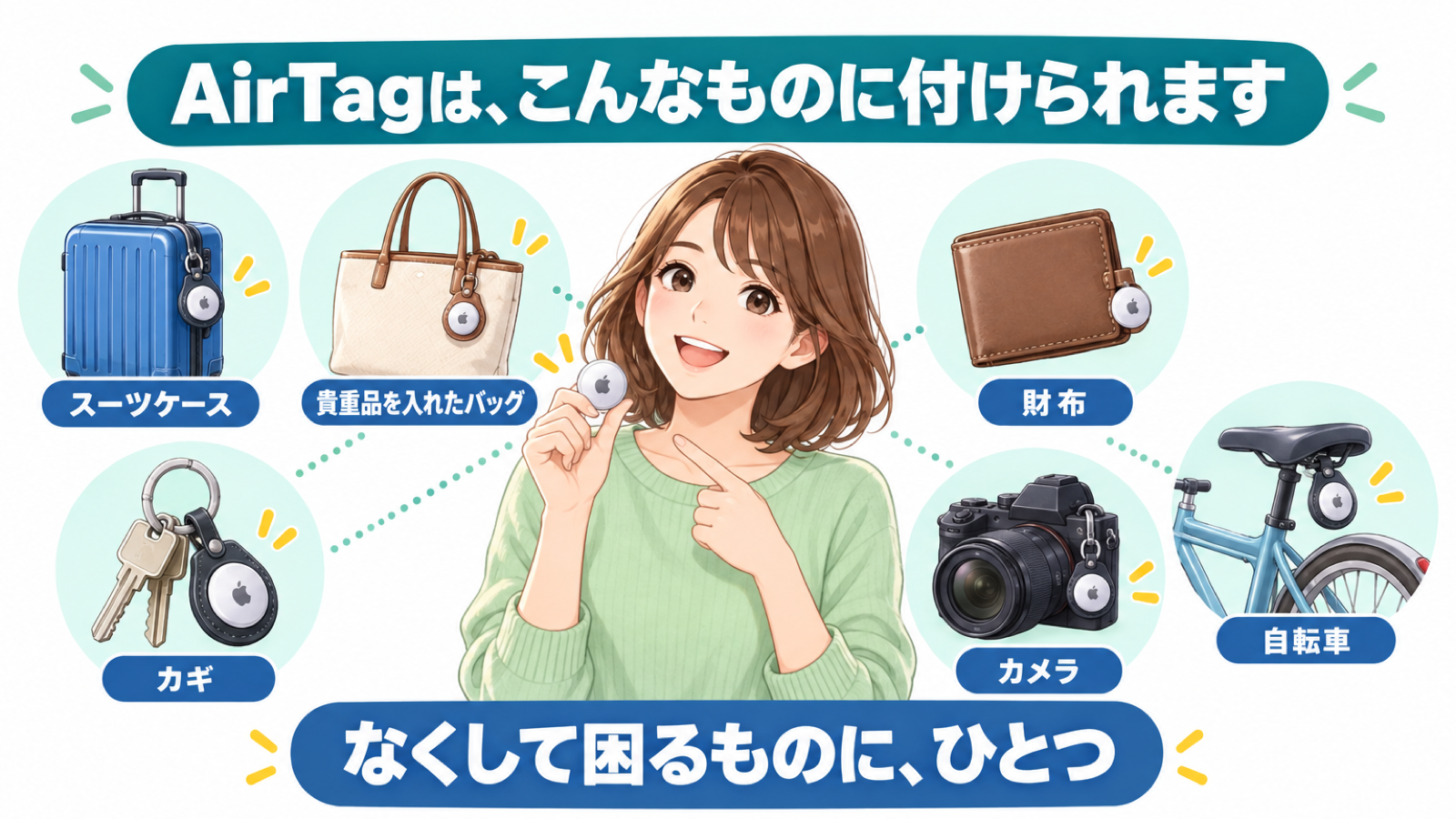
旅行のために買ったものですが、この通知は日常でも使えます。財布やカギ、仕事用のカバン。置き忘れそうなものに付けておけば、同じように守ってくれます。
気になっているケース
そのままだと味気ないので、ケースに入れて使っています。
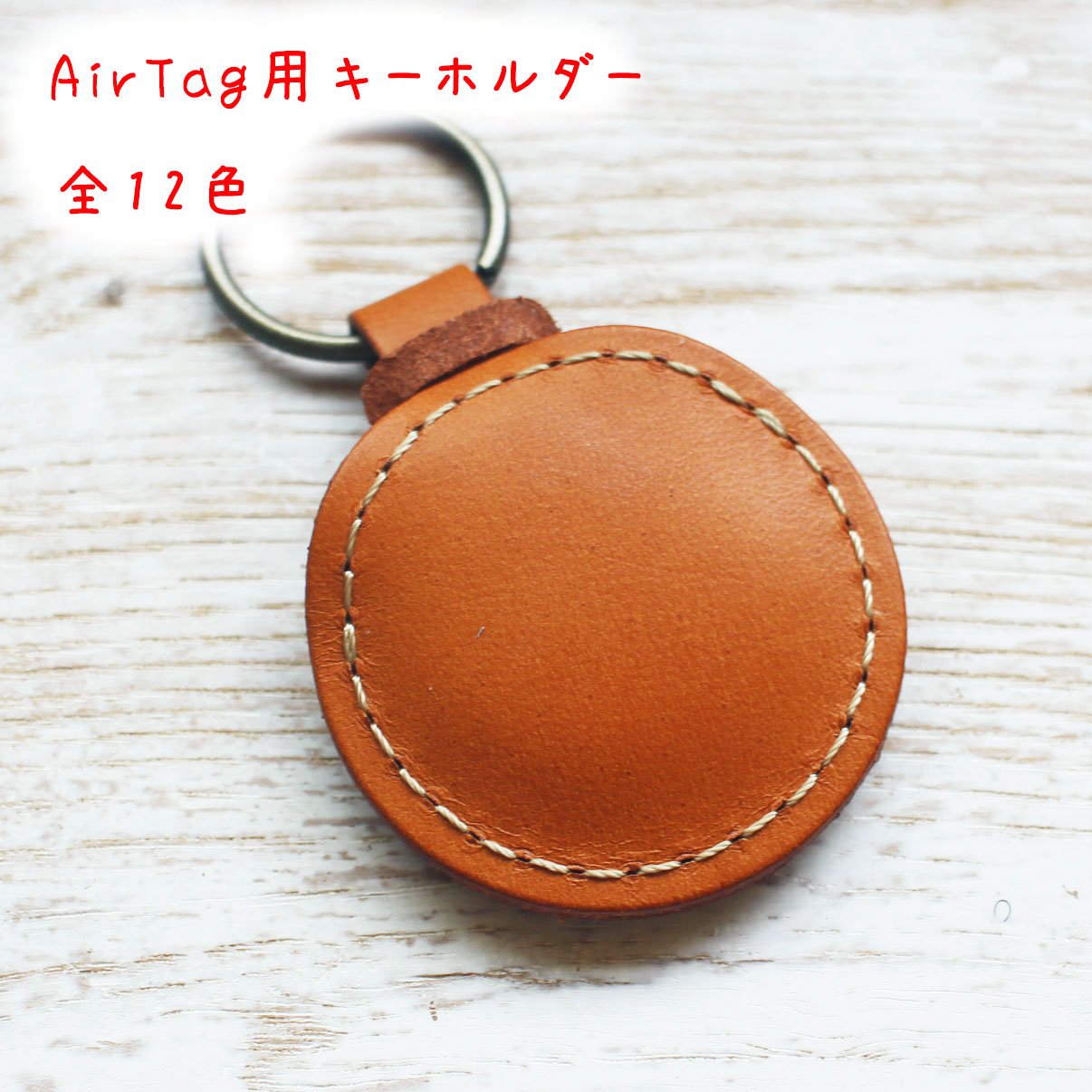
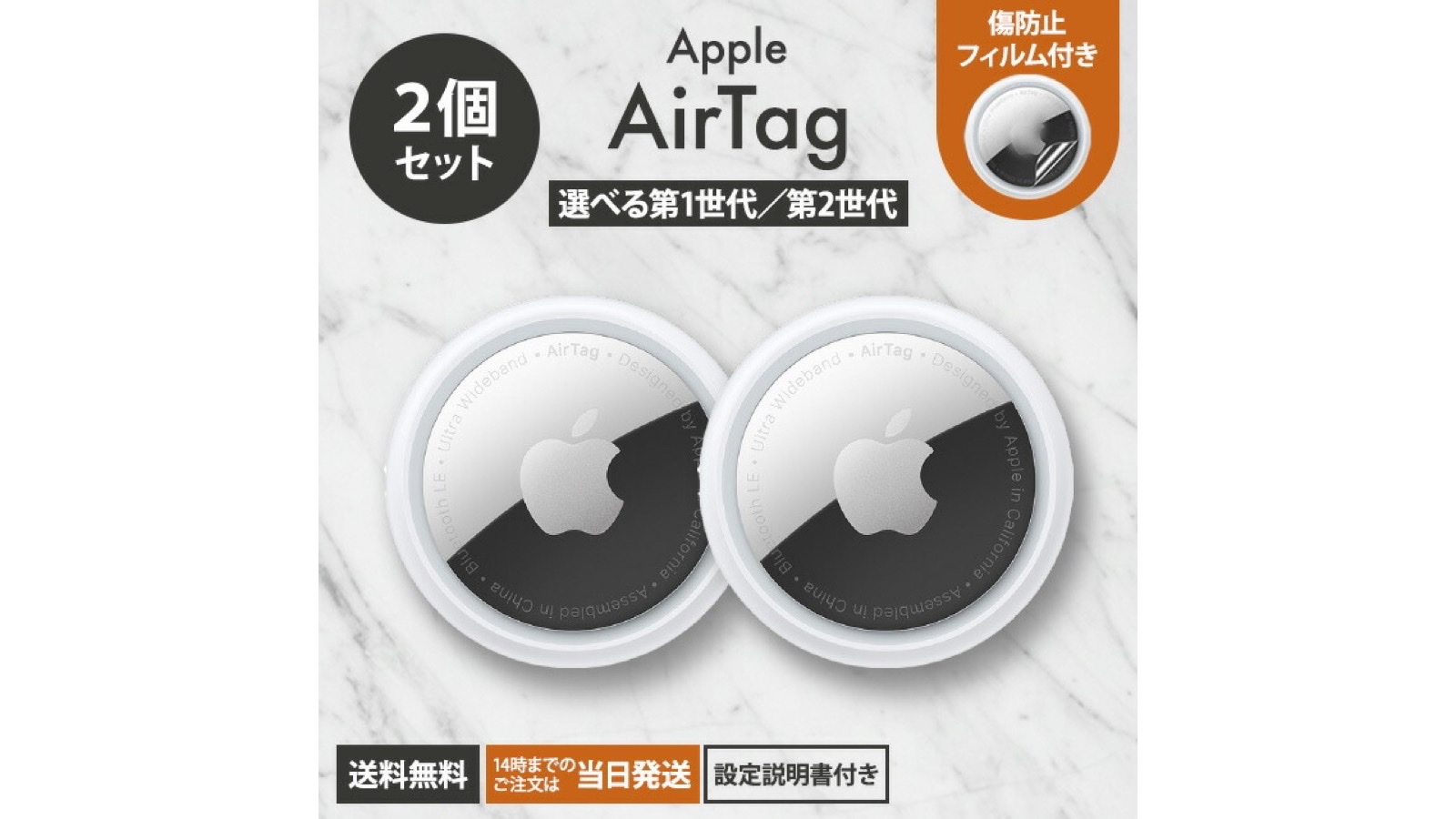
レザーキーホルダー/ケース付きの2個セット(第1・第2世代を選べる)
こんな人に向いています:置き忘れ・失くし物が多い方/スーツケースと貴重品、両方の安心がほしい方
設定は、袋から出して2分【初期設定】
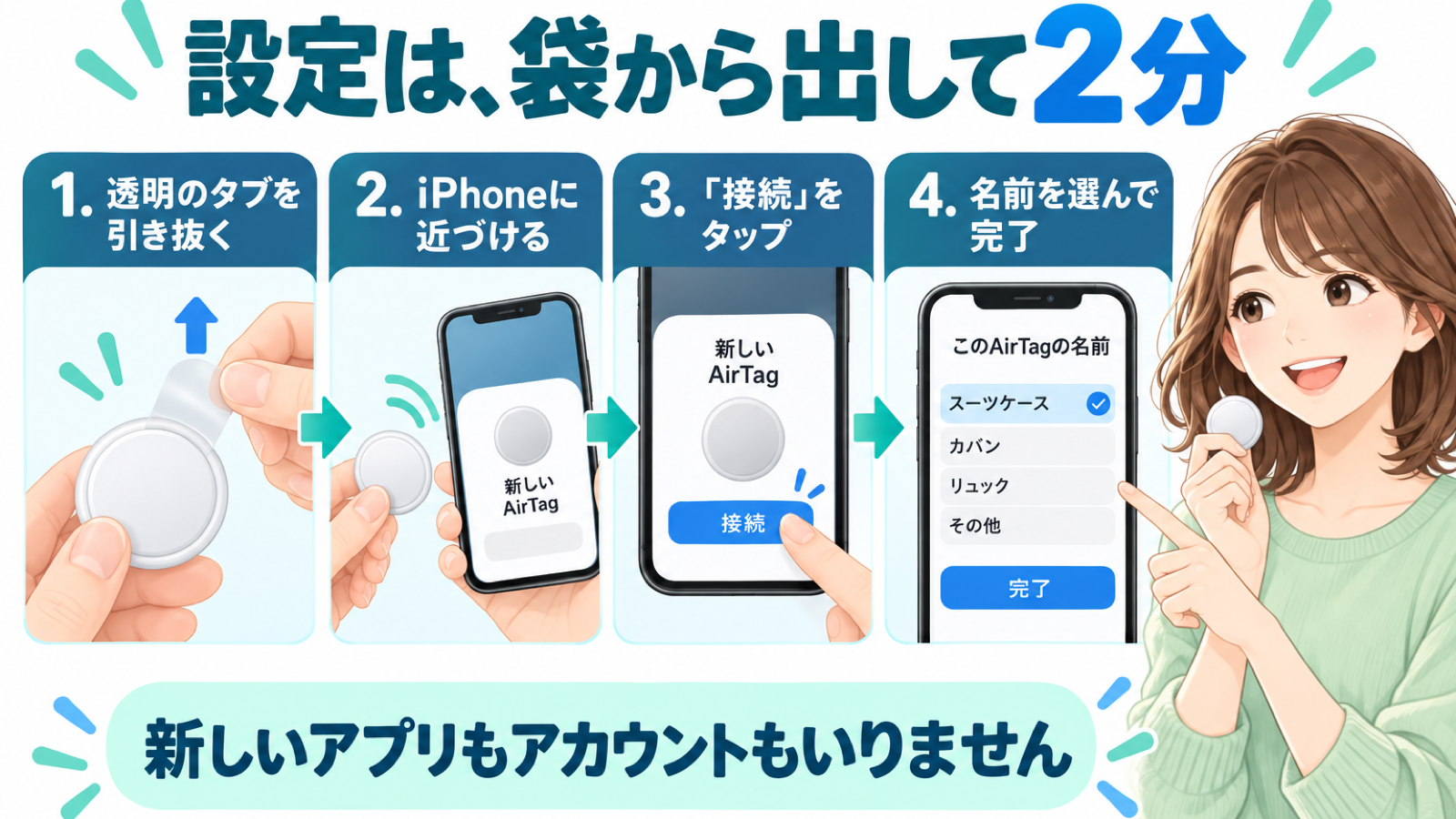
買ってきたAirTagは、まだ通電していない状態です。
1️⃣ 本体に透明のタブを引き抜くと音が鳴って動き出します。
あとは、iPhoneのほうが勝手に見つけてくれます。
2️⃣ AirTagをiPhoneに近づける
3️⃣ 画面に出てくる「接続」をタップ
4️⃣ 名前を選ぶ(「スーツケース」「財布」などの候補から選ぶか、自分で入力)で「完了」
これだけです。アプリを探しに行く必要も、アカウントを新しく作る必要もありません。ふだん使っているAppleアカウント(Apple ID)にそのまま紐づきます。※2026年8月時点の情報です。
第2世代は、iPhoneのOSに注意【つまずきポイント】
ひとつだけ、つまずいたことがあります。AirTag(第2世代)の設定には、iOS 26以降が必要です。夫の古いiPhone(XR)はiOS 26に対応しておらず、そのままでは第2世代のAirTagを設定できませんでした。結局、手元にあった第1世代のAirTagを代わりに設定しています。
新しく買う前に、使う予定のiPhoneがiOS 26に対応しているか(iPhone 11以降のモデル)を確認しておくと安心です。
置き忘れの通知は、あとから追加できます【設定方法】
「探す」アプリ →「持ち物」→ 設定したいAirTag →「通知」→「手元から離れたときに通知」をON。
自宅や職場のように「ここに置いていくのはいつものこと」という場所を登録しておくと、不必要な通知が減ります。
こんな人に向いてます:機械の設定が苦手で不安な方(アプリ入手やアカウント作成が不要なので、思っているより簡単です)
まとめ|スーツケースと貴重品、それぞれの役割
| 付ける場所 | 目的 | 設定しておく機能 |
|---|---|---|
| スーツケースの内ポケット | 預けた荷物の居場所を確認 | 「探す」アプリでの位置確認 |
| 貴重品を入れたバッグ | 置き忘れ・盗難への備え | 「手元から離れたときに通知」 |
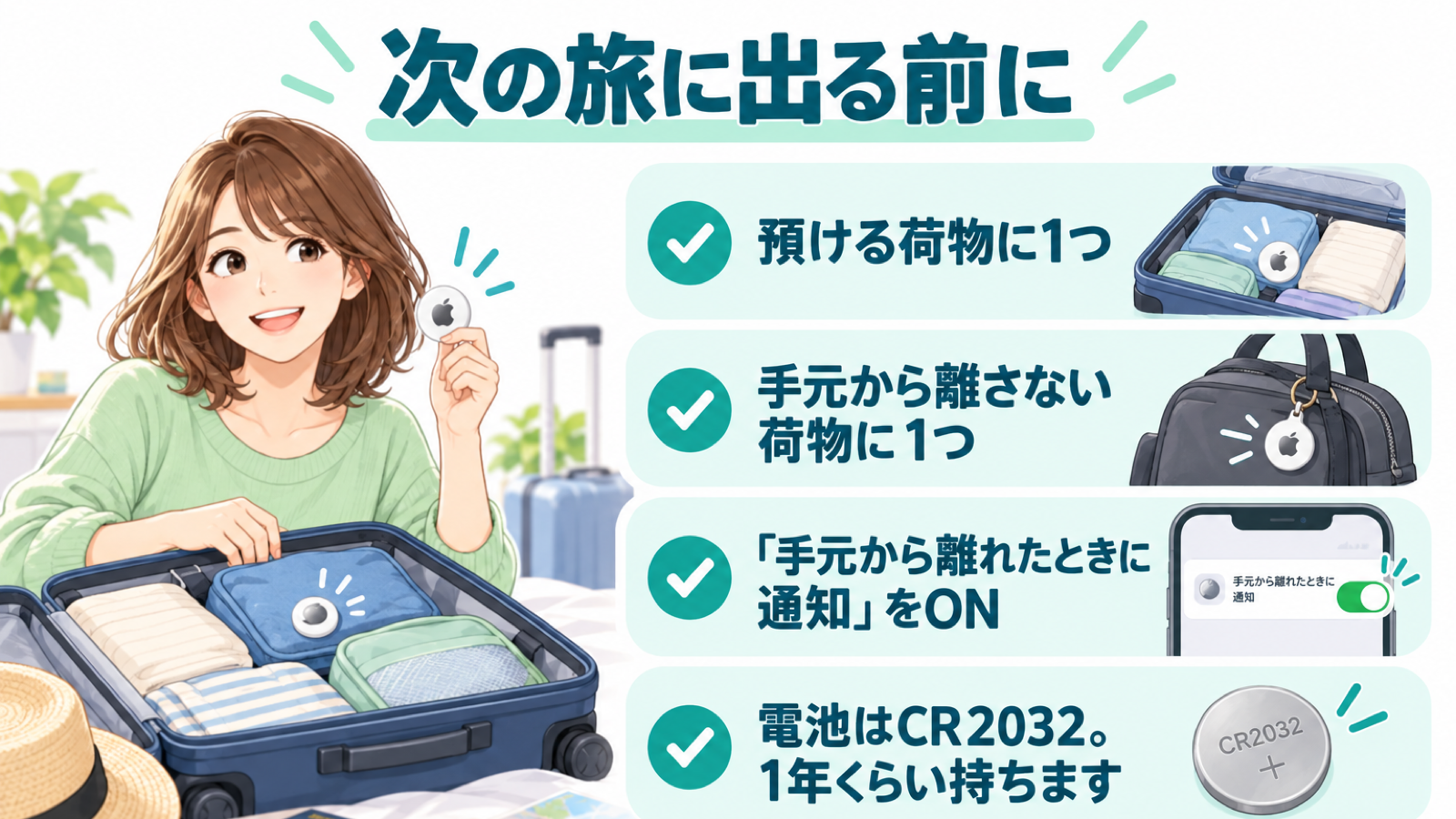
荷物が出てこないあの時間は、居場所がわかるだけで不安がなくなります。
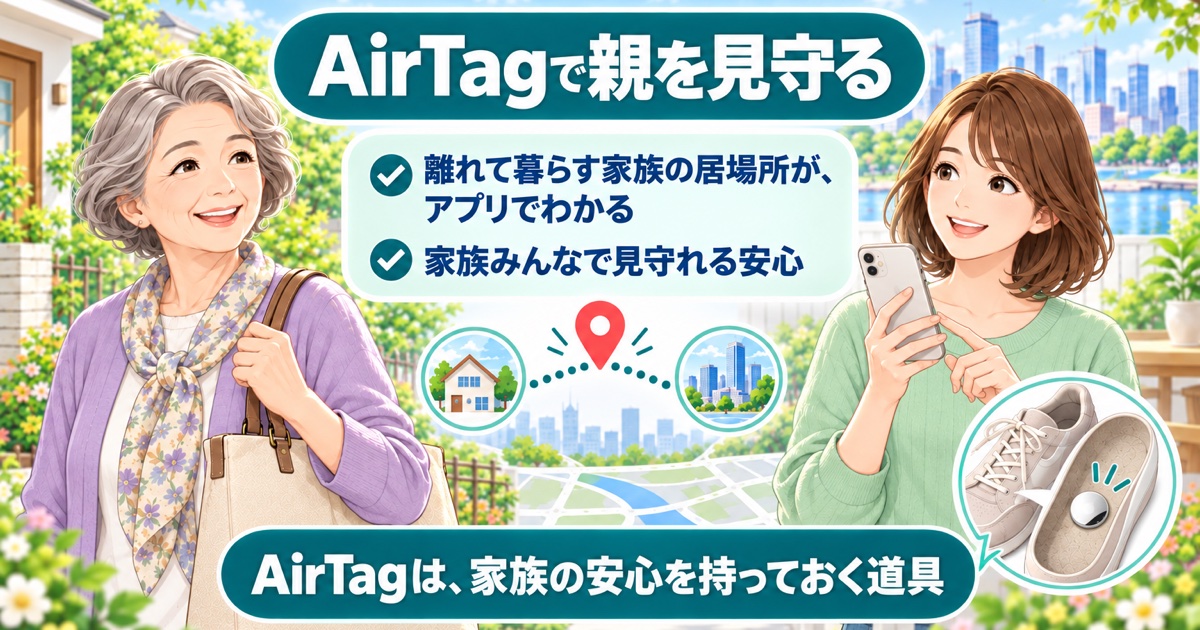
離れて暮らす家族の見守りにAirTagを使う話は、こちらの記事もご参考に→AirTagで親を見守る|離れて暮らす家族の共有方法
同じ思いをしたことがある方は、次の旅の準備リストに1つ、AirTagを加えてみてください。
最後まで読んでくださって、ありがとうございました。