
ゆずです。スマホで旅行の予定を確認したいけれど、アプリを作るのは難しい。そう考えている人に読んでほしい記事です。
海外旅行のプランを、ChatGPTに相談していました。ホテルや移動の順番が決まってきたので、旅行中にスマホで見られる「しおり」がほしくなりました。
そこで、ChatGPTに「Museに渡す依頼文」を作ってもらい、MetaのAI「Muse(ミューズ)」のスマホアプリにそのまま貼りました。
先に結論
- 依頼文を貼ってから6分(Museに聞いた時間)で、スマホで見るしおりのページができました。
- 画面は「今日の予定」「日程」「行きたい場所」「ホテル」「予約」の5つです。頼んだとおりの形になりました。
- あとからの変更や追加も、チャットで頼むだけでできました。
- 使う前に、料金(無料には利用上限があります)と、会話がAIの改善に使われる設定は確かめておくと安心です。
※この記事に出てくる画面の日程・旅行予定は、ダミーです。
※この記事の情報は、2026年11月10日時点のものです。
①MuseってどんなAI?【頼んだ作業を進めてくれるAI】
MuseはFacebookやInstagramを運営する「Meta」のAIで、頼んだ作業を自分の代わりに進めてくれる「パーソナルAIエージェント」です。チャットで頼むと、文書や画像、ブラウザで開く1ページのツールなども作ってくれます。料金や使える場所は、記事の最後にまとめました。
②しおりの作り方をChatGPTに相談しました【Muse・Notion・専用アプリを比べる】
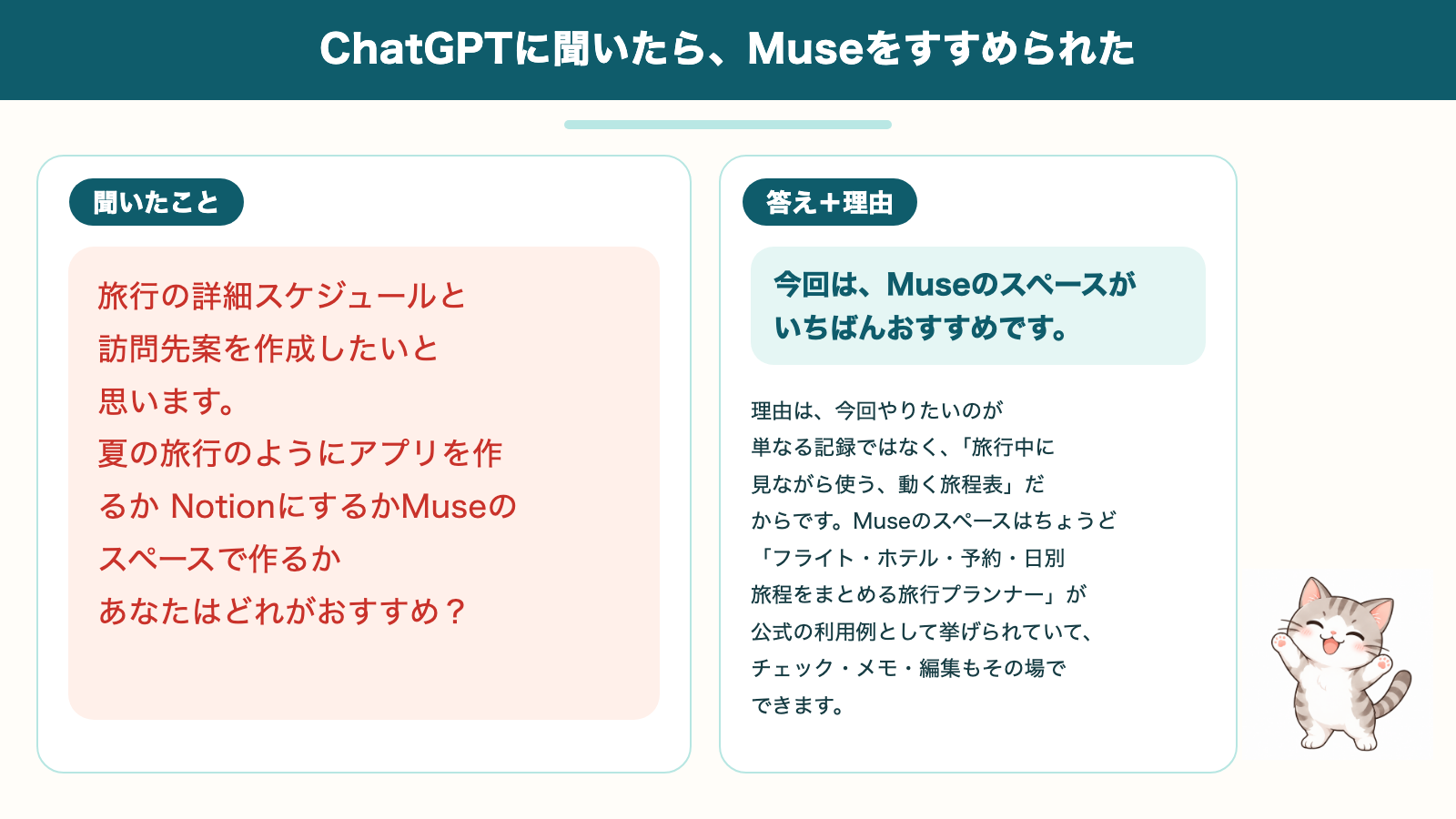
依頼文を作る前に、そもそもどうやってしおりを作るかを、チャッピー(ChatGPT)に相談しました。聞いたのは、次の内容です。
旅行の詳細スケジュールと訪問先案を作成したいと思います。夏の旅行のようにアプリを作るか、Notionにするか、Museのスペースで作るか、あなたはどれがおすすめ?
チャッピーの答えは、こうでした。
今回は、Museのスペースがいちばんおすすめです。
理由は、今回やりたいのが単なる記録ではなく、「旅行中に見ながら使う、動く旅程表」だからです。Museのスペースはちょうど「フライト・ホテル・予約・日別旅程をまとめる旅行プランナー」が公式の利用例として挙げられていて、チェック・メモ・編集もその場でできます。
チャッピーは、3つの方法を次のように比べてくれました。
| 方法 | 向いていること | 弱点 |
|---|---|---|
| Museのスペース | 日別の予定、行きたい場所の候補、予約情報、当日の確認 | 新しい機能なので、作り込みには試行錯誤があるかもしれない |
| Notion(メモや情報を整理するアプリ) | 予約の控え、履歴、キャンセル期限の確認 | 旅行中に見るには、情報が多くなりがち |
| 専用アプリ | 画面や地図、ボタンを自由に作れる | 作る手間も直す手間も、いちばん大きい |
役割の分け方も教えてくれました。Notionは、あとで確認したい情報を残す旅行の「台帳」。Museのスペースは、「今日はどこへ行く?」「次の予定は?」を見る旅行の「当日用アプリ」です。夏の旅行でアプリを作ったときより、軽く試せる、とも言っていました。
私は、この提案どおり、Museで作ることにしました。
こんな人に向いている:アプリを作るほどではないけれど、旅行中にスマホで予定を見たい方
③依頼文はChatGPTに作ってもらいました【貼るだけの状態にする】
旅行の準備は、もともとチャッピーと進めていました。チャッピーとは、次のようなことをしていました。
- 予約の確認
- 旅程の整理
- キャンセルや変更の期限の管理
- 行き先や食事の候補の相談
決まったことを全部Museに打ち直すのは大変なので、チャッピーに「Museに渡す依頼文を作って」と頼みました。
できた依頼文は、次の4つのまとまりになっていました。
- 基本方針:大人2人の旅行。予定を詰め込みすぎず、ゆったり過ごす。スマホで見やすく。確定した予定と「候補」をはっきり分ける。
- 日ごとの予定:便の時刻、泊まるホテル、その日にしたいこと。
- ほしい画面:今日の予定/日別スケジュール/行きたい場所/ホテル/予約・大事な予定の5つ。それぞれに何を表示するか。
- デザイン:最初の画面に情報を詰め込まない。細かい予約情報は、必要なときだけ開いて見られるように。
依頼文には「予約の変更・キャンセル・新規予約は、私の確認なしに行わないでください」という一文も入っていました。Museは頼んだ作業を進めてくれるAIなので、この一文は入れておくと安心です。
私は、この依頼文をそのままMuseに貼りました。
こんな人に向いている:ChatGPTで旅行の相談をしていて、その内容を打ち直さずに使いたい方
④6分で、しおりのページができました【5つの画面を切り替えて使う】
貼ると、Museから「Spaceの作成を始めたよ」と返事が来ました。Space(スペース)は、Museが作ってくれる自分専用の画面のことです。返事には、作る5つの画面の中身が、依頼したとおりに並んでいました。
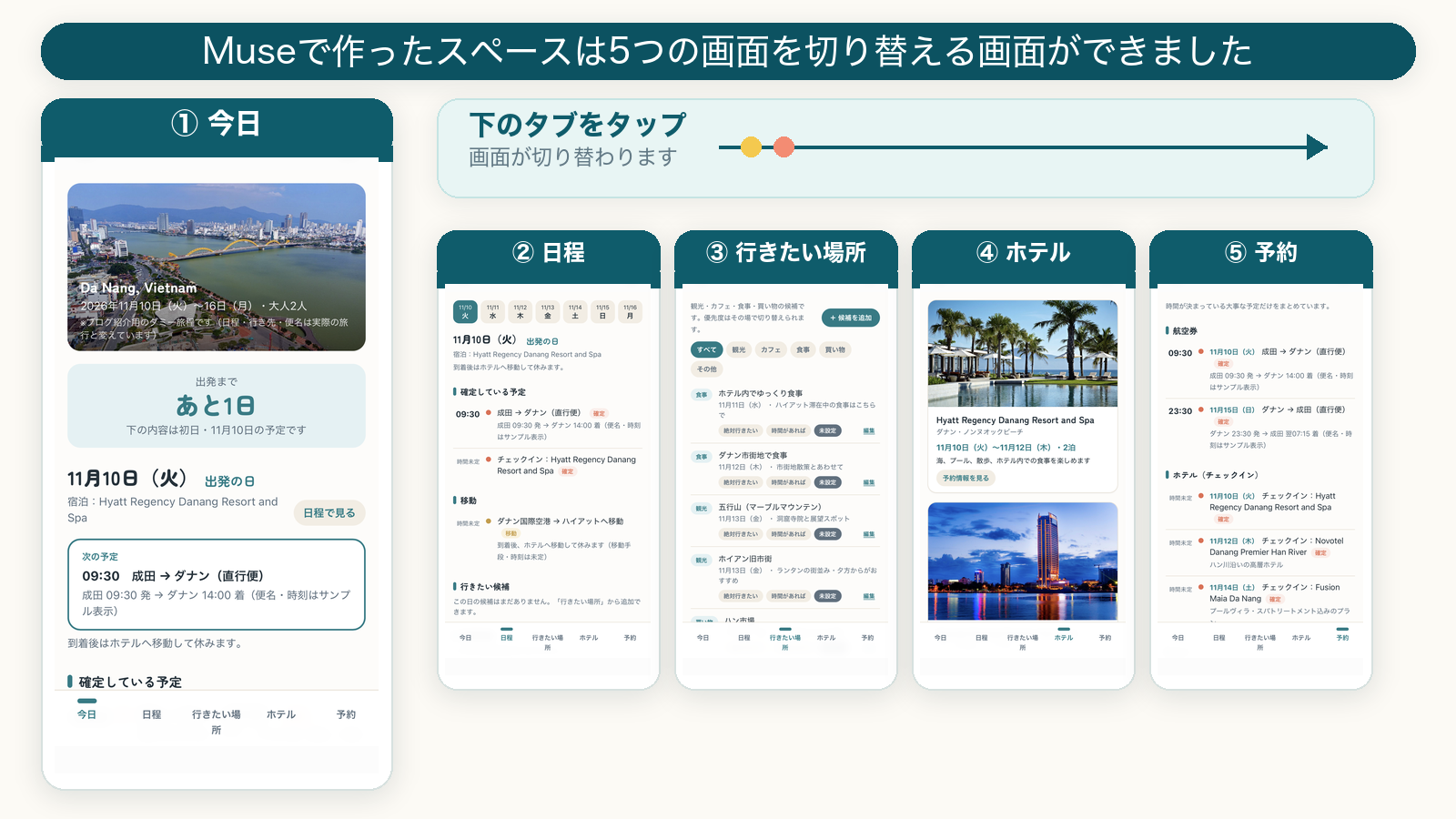
Museに聞くと、作るのにかかった時間は6分でした。
今日の予定と日程
「今日」の画面を開くと、最初に「出発まで あと1日」と大きく出ます。その下に、その日の宿泊先、次の予定、確定している予定が並びます。旅行中は、その日の予定がいちばん上に出る作りです。
「日程」の画面は、上に日付が横に並んでいて、タップで日を切り替えます。それぞれの日は「確定している予定」「移動」「行きたい候補」に分かれていて、確定した予定には「確定」の印が付きます。
行きたい場所・ホテル
行きたい場所は、観光・カフェ・食事・買い物で絞り込めます。候補ごとに「絶対行きたい」「時間があれば」をタップで切り替えられ、「+候補を追加」のボタンもあります。
ホテルは1軒ずつカードになっていて、泊まる日と泊数、ひと言の説明が出ます。予約の詳しい情報は「予約情報を見る」を押したときだけ開きます。依頼文の「必要なときだけ詳しく」が、そのまま形になっていました。
こんな人に向いている:旅行中に、今日の予定と次の予定をすぐ見たい方
⑤直したいところは、チャットで頼むだけ【作り直しの操作はいらない】
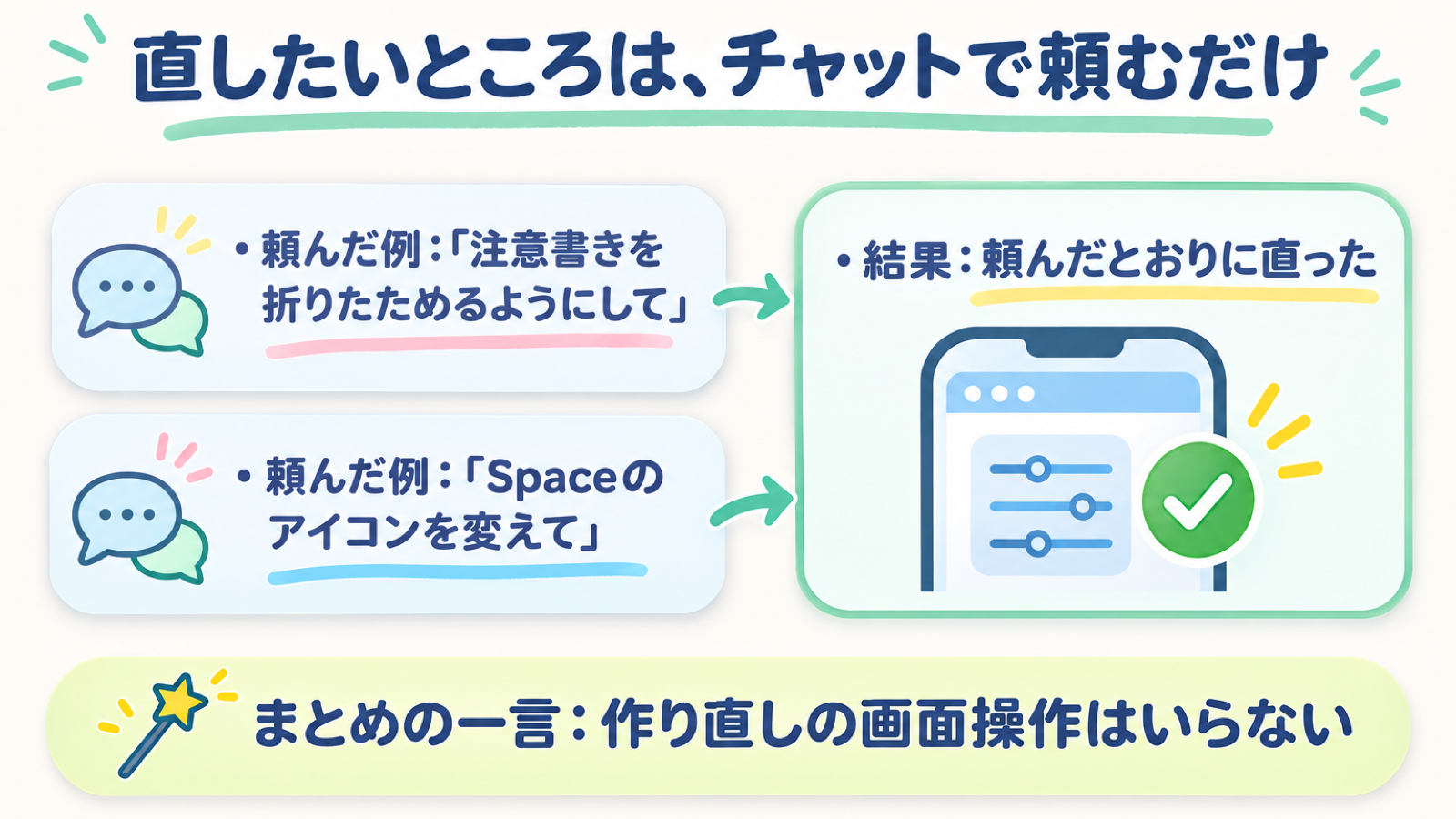
作り直すための画面操作は、ありませんでした。直したいところは、Museのチャットに書くだけです。
私は翌朝、Spaceのアイコンを変えてもらい、注意書きを「折りたためるようにして」と頼みました。どちらも、頼んだとおりに直りました。
つまずいたところは、特にありませんでした。今回は、頼んだらそのままできました。
こんな人に向いている:あとから行きたい場所や予約を足していきたい方
⑥共有したいときは、Museに聞きました【予約番号を入れるか選べる】
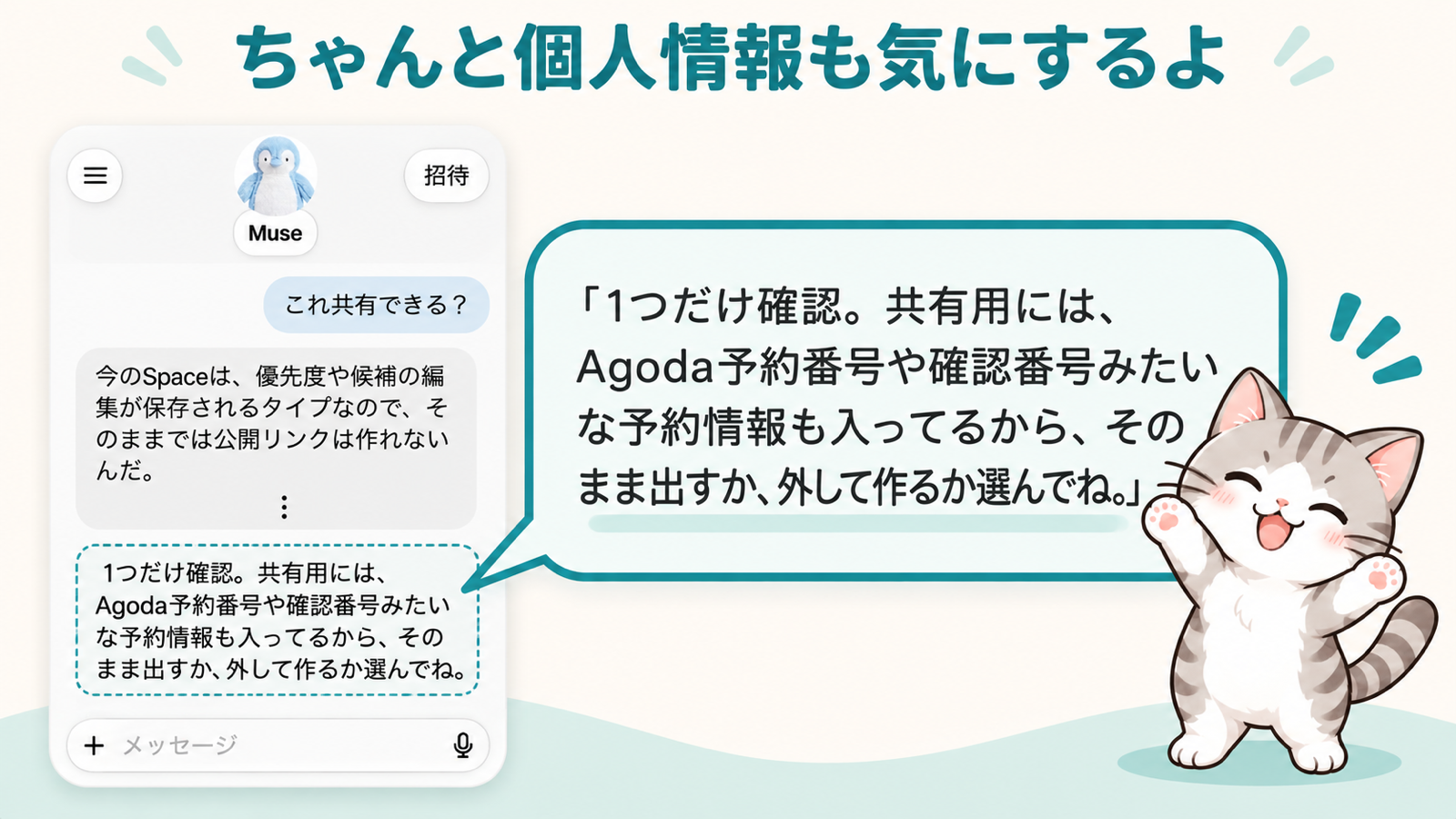
「これ共有できる?」とMuseに聞いてみました。Museの答えは、次のとおりでした。
- 今のSpaceは、優先度や候補の編集が保存されるタイプなので、そのままでは公開リンクは作れません。
- リンクで共有したいときは、共有用のコピーを別に作ります。
- 共有用のコピーは、リンクを知っている人なら誰でも開けます。
- 共有用のコピーでは、優先度の付け替えや候補の追加は保存されません(見る専用)。
- 今のSpaceの保存データは、共有用のコピーに引き継がれません。
Museは、「予約番号のような予約情報も入っているから、そのまま出すか、外して作るか選んでね」とも確認してくれました。
私は、予定が確定してから共有するつもりです。
⑦使う前に確かめておきたいこと【確かめたいのは4点】
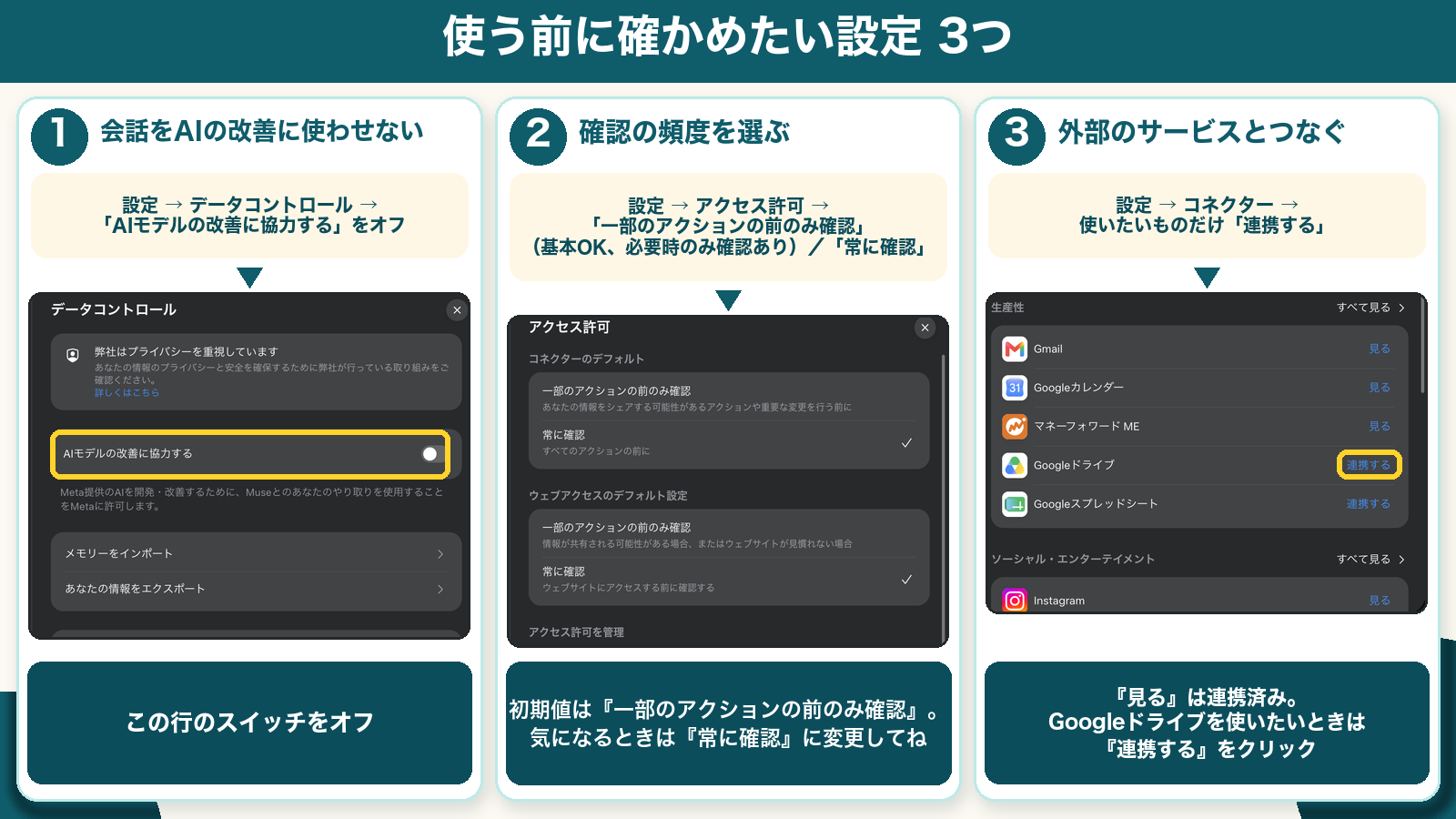
Meta公式のヘルプで確認した内容です(2026年11月9日確認)。
- 会話がMetaのAIの開発・改善に使われる設定:最初はオンになっています。「設定」→「データコントロール」→「AIモデルの改善に協力する」のスイッチで、オフにできます。
- 送信や購入の前の確認:「設定」→「アクセス許可」で、確認の頻度を選べます。「一部のアクションの前のみ確認」は、基本はおまかせで、情報のシェアや大事な変更の前だけ確認が出ます。「常に確認」は、すべての操作の前に確認が出ます。
- 作ったものの共有:作ったものは自分のライブラリに保存されます。自分で共有をオンにしない限り、ほかの人には共有されません。
- ほかのサービスとのつながり:同じアカウントセンター(Metaのアカウントをまとめて管理する画面)にあるFacebook・Instagram・Threadsは、自動でつながります。GmailやGoogleカレンダーは、自分で「設定」→「コネクター」(外部のサービスとつなぐ機能)から接続したときだけです。
しおりには、予約番号やホテル名など、人に見られたくない情報が入ります。作ったSpaceをむやみに共有しないことと、AIの改善に使われる設定を、使い始める前に確かめておくと安心です。
参考:データの管理(Meta公式ヘルプ)/アクセス許可(Meta公式ヘルプ)
⑧Museの料金・使える場所【基本の機能の多くは無料】
Meta公式で確認した内容です(2026年11月9日確認)。
- 料金:基本の機能の多くは無料で使えます。ただし利用上限があり、上限に達したら有料プランに切り替えるか、リセットを待ちます。
- 使える場所:日本向けの公式の案内では、スマホのアプリ(iPhone・Android)とWeb版(muse.ai)です。
- ログイン:Metaアカウントを使います。FacebookやInstagramのアカウントがあればそのまま、なければメールアドレスや電話番号で新しく作れます。
私は、iPhoneにアプリを入れて、Instagramのアカウントでログインしたら、使えました。
参考:Museの日本での提供開始(Meta公式ニュース)/Museの始め方(Meta公式ヘルプ)
まとめ
| 知りたいこと | 答え |
|---|---|
| どうやって頼んだ? | ChatGPTで作った依頼文を、そのままMuseに貼った |
| かかった時間は? | Museに聞くと6分 |
| どんな画面ができた? | 今日の予定/日程/行きたい場所/ホテル/予約の5つ |
| 直したいときは? | Museのチャットに頼むだけ |
| 共有するときは? | 共有用のコピーを作る。予約番号を入れるかどうかを選べる |
| 使う前にすることは? | 「AIモデルの改善に協力する」「アクセス許可」「コネクター」の設定と、作ったものの共有の扱いを確かめる |
まずはこの一歩
次の旅行の予定を、ChatGPT(またはふだん使っているAI)に箇条書きで伝えて、「Museに渡す依頼文」を作ってもらってみてください。Museに貼る前に、依頼文の中身を一度読んでおくのがおすすめです。
ChatGPTに依頼文作成を頼むときの文例
これから旅行に行きます。この会話で決まった予定をもとに、MetaのAI「Muse」に渡す依頼文を作ってください。スマホで見る旅行のしおりのページを作ってもらいたいです。依頼文には「基本方針」「日ごとの予定(確定と候補を分ける)」「ほしい画面(今日の予定・日別スケジュール・行きたい場所・ホテル・予約)」「デザイン(最初の画面は詰め込まない、細かい情報は必要なときだけ開く)」を入れてください。最後に「予約の変更・キャンセル・新規予約は、私の確認なしに行わないでください」と書いてください。
Museへの依頼文(ダミー・抜粋)
2026年11月10日〜16日の「ダナン/ホイアン旅行」のためのSpaceを作ってください。
フライトの便名と、予約番号などの個人情報は入れないでください。
目的は、旅行前の計画と旅行中の確認に使える、シンプルで見やすい旅行ダッシュボードです。基本方針
・大人2人の旅行です
・予定を詰め込みすぎず、ゆったり過ごします
・ホテル滞在そのものも楽しみたいです
・観光、食事、カフェ、買い物の候補を日ごとに整理したいです
・旅行中にスマートフォンで見やすい画面にしてください
・確定済みの予定と「候補」は、はっきり分けて表示してください
・予約の変更・キャンセル・新規予約は、私の確認なしに行わないでください旅行日程
11月10日(火)
成田 → ダナン(直行便)
(中略)Spaceにほしい画面
最初の画面は、情報を詰め込みすぎないでください。
1. 今日の予定
旅行中は、その日の予定を最初に表示してください。
表示したい内容:今日の日付、宿泊ホテル、確定している予定、次の予定、移動予定、食事候補
2. 日別スケジュール
11月10日〜16日を日ごとに切り替えて見られるようにしてください。
それぞれ「確定」「行きたい候補」「食事候補」に分けてください。
3. 行きたい場所
観光、カフェ、レストラン、買い物を一覧にしてください。
「絶対行きたい」「時間があれば」のように優先度を付けられるようにしてください。
4. ホテル
Hyatt Regency Danang Resort and Spa
・・・・・・
それぞれについて、宿泊日、チェックイン・チェックアウト、主な特典を確認できるようにしてください。
5. 予約・大事な予定
航空券、ホテル、スパ、空港への移動など、時間が決まっている予定だけを一覧にしてください。デザイン
明るく、すっきりしていて、旅行中でも迷わず使える画面にしてください。
細かい情報を最初から大量に表示するのではなく、必要な時だけ詳しく確認できるようにしてください。
まずはこの内容で基本のSpaceを作ってください。
完成後、私と相談しながら訪問先や食事候補を追加していきます。
Museでしおりを作るのが向いている人
最後に、Museのキャラクターは変えられます。私はペンギンにしてもらいました。好きなキャラクターで、楽しくMuseを使ってみてください。
最後まで読んでいただき、ありがとうございました。旅行の準備の参考になればうれしいです。